「ガーミンS70を充電器につないでも何も表示されない…故障した?」
ラウンド前や出かける直前に充電できないと、かなり焦りますよね。
ただ、すぐに故障や修理と決める必要はありません。
Garmin公式でも、充電端子の汚れや水分、ケーブル、USB電源、本体が反応しない場合の再起動など、先に確認できる項目があります。
大切なのは「充電できない=故障」と決めるのではなく、簡単なところから一つずつ確認することです。
この記事では、Approach S70が充電できないときに試したい対処法を、実際に確認しやすい順番で6つに整理しました。
すでにS70を使っている人はもちろん、購入前に「もし充電トラブルが起きたらどうするの?」と気になっている人も参考にしてください。
購入前に対処方法まで知っておくと、より安心して使い始められますね。
画面が真っ暗で、ボタンを押してもまったく反応しない場合↓
通常の充電トラブルとは少し分けて考えます。下で紹介する「④画面が真っ暗なら強制再起動を試す」まで先に進んでも大丈夫です。
まずはこの順番で確認↓
- 接点の汚れ・水分を見る
- ケーブルをつなぎ直す
- 別のUSB電源で試す
- 画面が真っ暗なら強制再起動
- ケーブルとUSB電源の条件を確認
- 別の充電ケーブルで試す
↓
すべて試しても改善しない場合はGarminサポートへ
ガーミンS70が充電できないときは、まず6つを順番に確認
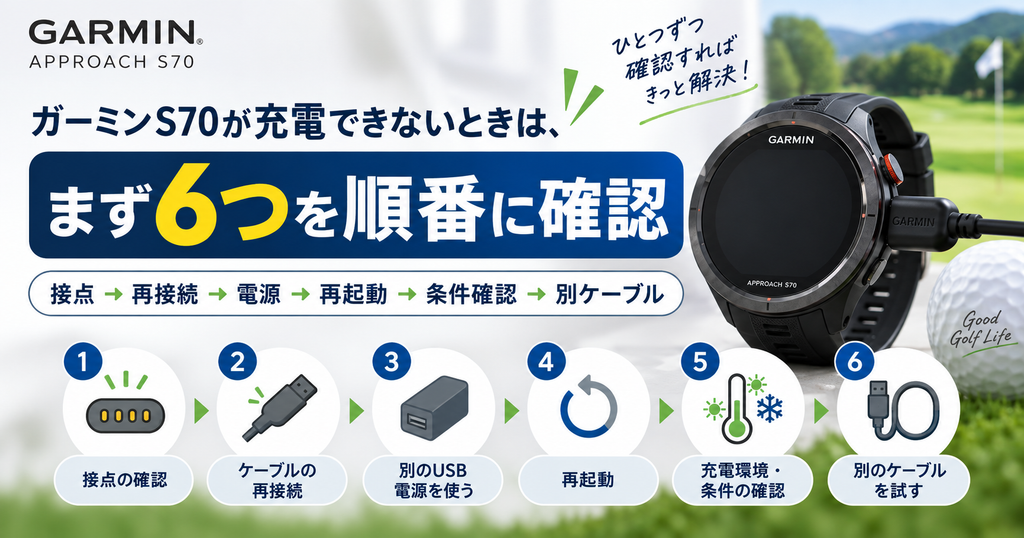
S70が充電できないときは、いきなり本体の故障を疑うより、接点・ケーブル・電源など確認しやすい場所から見ていきましょう。
途中で充電が始まれば、そこから先を無理に試す必要はありません。
①充電端子の汚れや水分を確認する
最初に見るのは、S70の裏側と充電ケーブルが触れる金属の充電部分です。
ラウンド後は、汗や水分、細かな汚れなどが残っていることがあります。
- 汗や水分が残っていないか
- 土やホコリなどの異物がないか
- 腐食していないか
- 端子に目立つ傷や損傷がないか
を確認してみてください。
S70の公式マニュアルでも、本体とチャージングケーブルの端子周辺に付いた汚れや水分は、充電前にきれいにするよう案内されています。
Garminのサポートでは、金色の接点を綿棒などで清掃する方法も案内されています。
先のとがった物を使って端子をこすったり、濡れた状態のまま充電したりするのは避けましょう。
②充電ケーブルを外して、もう一度つなぐ
端子に問題がなければ、一度充電ケーブルを外して接続し直します。
見た目ではつながっているようでも、うまく接触していない可能性があるためです。
ケーブルのチェックポイント
- 本体へきちんと接続されている?
- ケーブルが破れていない?
- 充電ピンが曲がっていない?
- ピンが欠けていない?
- ピンの高さが不揃いになっていない?
Garminも、充電できない場合の確認項目として、ピンの曲がり・欠け・高さの違いなどを挙げています。
③別のUSB電源やコンセントで試す
次は、充電する電源を変えてみます。
同じUSBポートだけを使っていると、S70が悪いのか、電源側に問題があるのか判断できません。
同じUSB電源だけで試す
↓
別のUSBポートやACアダプターへ変えてみる
Garminでも、別のコンセントやUSBポートを試す方法が案内されています。
別の電源なら充電できた
→ S70本体ではなく、最初に使っていたUSBポートやアダプター側を確認。
別の電源でも充電できない
→ 次の対処へ進みましょう。
④画面が真っ暗なら強制再起動を試す
S70の画面が真っ暗で、ボタンを押しても反応しない場合は、単純に充電されていないだけとは限りません。
本体が一時的に反応しなくなっているケースや、バッテリーが空になっている可能性も考えられます。
画面が真っ暗なときの確認手順
- 壁のコンセントやPCなど、正常に使える外部電源へ接続する
- 電源ボタンを60秒間長押しする
- 反応がなければボタンを離して10秒待つ
- もう一度60秒間長押しする
Garminは、画面が真っ暗で反応しないウォッチに対して、この強制再起動手順を案内しています。
普通に操作できているS70を、最初から強制再起動する必要はありません。
「画面が真っ暗」「ボタンにも反応しない」という場合の対処として考えましょう。
なお、強制再起動では直近のステップ数など一部のデータが失われる可能性があります。
保存済みのアクティビティには影響しないとされています。
⑤Garmin推奨のケーブル・USB電源か確認する
ここまで確認したら、使っているケーブルとUSB電源の条件も見ておきましょう。
Garminは、充電時のトラブルを防ぐためにGarminブランドのケーブルを推奨しています。
推奨されているUSBアダプターの目安は次のとおりです。
- USB-A:5V / 2.0A
- USB-C:5V / 3.0A
また、Garmin製品は高速・急速充電には対応していません。
「非純正ケーブルだから必ず充電できない」という意味ではありません。
Garminとしては、充電時の問題を避けるためにGarminブランドのケーブルを推奨している、と考えてください。
購入前の人も、特殊な充電知識が必要なわけではないので安心してください。
⑥別の充電ケーブルで試す
接点・電源・本体を確認しても充電できないなら、最後にケーブル自体を変えてみます。
できればApproach S70に対応したGarminブランドの充電ケーブルで確認すると、原因を判断しやすくなりますね。
別のケーブルなら充電できた
→ 元のケーブル側を確認
別のケーブルでも充電できない
→ S70本体側も含めて次の章へ
手元に対応ケーブルがある場合や、ケーブル側が怪しいと判断できた場合の確認方法として考えてください。
S70が充電できない原因を症状から確認する
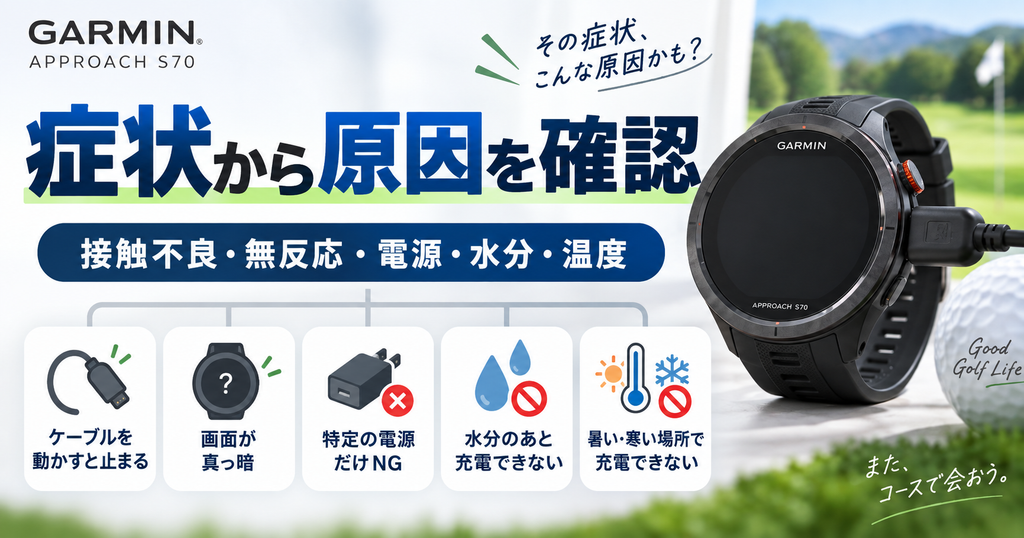
6つの対処を試したら、今起きている症状からもう少し原因を考えてみましょう。
ここでも大切なのは、最初から「S70本体が壊れた」と決めつけないことです。
ケーブルを動かすと充電したり止まったりする
ケーブルの角度によって充電状態が変わるなら、接点や端子、ケーブル周辺をもう一度確認します。
この症状なら、まず「接点の汚れ」「充電ピン」「ケーブルの状態」を再確認。
無理な角度に押し付けながら使い続けるのではなく、別ケーブルでも同じ症状が出るか確認した方が安心です。
接続しても画面が真っ暗で反応しない
画面が真っ暗な場合は、充電だけでなく、本体がフリーズしている可能性やバッテリーが空になっている状態も考えられます。
外部電源へ接続
↓
60秒長押し
↓
10秒待つ
↓
もう一度60秒長押し
それでも反応しなければ、電源やケーブルを変えて次の切り分けへ進んでください。
特定のUSB電源だけで充電できない
別のUSBポートやACアダプターへ変えると充電できるなら、S70本体が原因とは限りません。
S70だけを見るのではなく、USBポートやACアダプターも一緒に確認しましょう。
汗や水分が付いたあと充電できない
ゴルフ中は汗をかきやすく、雨の日ならS70自体が濡れることもあります。
S70には防水性能がありますが、濡れたまま充電してよいという意味ではありません。
端子周辺が濡れた状態のまま充電しない。
汚れや水分を落とし、完全に乾いてからケーブルを接続してください。
暑い・寒い場所で充電できない
端子やケーブルに問題が見つからないなら、周囲の温度も確認してみてください。
Approach S70の公式な充電温度範囲は0〜45℃です。
真夏の高温になった車内などで充電できない場合は、本体故障と決める前に温度も確認しましょう。
適切な温度の場所へ移し、本体の温度が落ち着いてからもう一度確認すると判断しやすくなりますよ。
S70の電源が入らない場合は「充電できない」と分けて考える
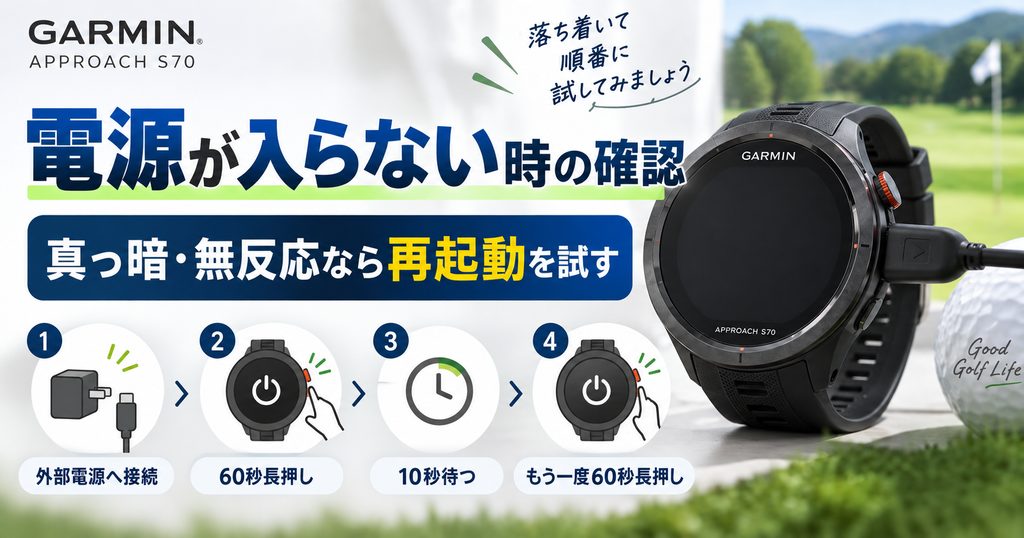
「充電マークが出ない」と「画面が真っ暗で電源そのものが入らない」は、似ているようで少し状況が違います。
電源がまったく入らない場合は、外部電源と強制再起動を中心に確認しましょう。
画面が真っ暗なら外部電源へつなぐ
まず、正常に使えることが分かっている壁のコンセントやPCなどへ接続します。
外部電源へ接続
↓
画面や充電表示を確認
↓
無反応なら強制再起動へ
一つずつ確認すれば、「充電できていないのか」「本体が反応していないのか」を判断しやすくなります。
反応しなければ強制再起動する
外部電源へ接続しても画面が真っ暗なら、先ほどの強制再起動を試します。
電源ボタンを60秒長押し
↓
反応しなければ10秒待つ
↓
もう一度60秒長押し
それでも充電できないならGarminサポート・修理を検討
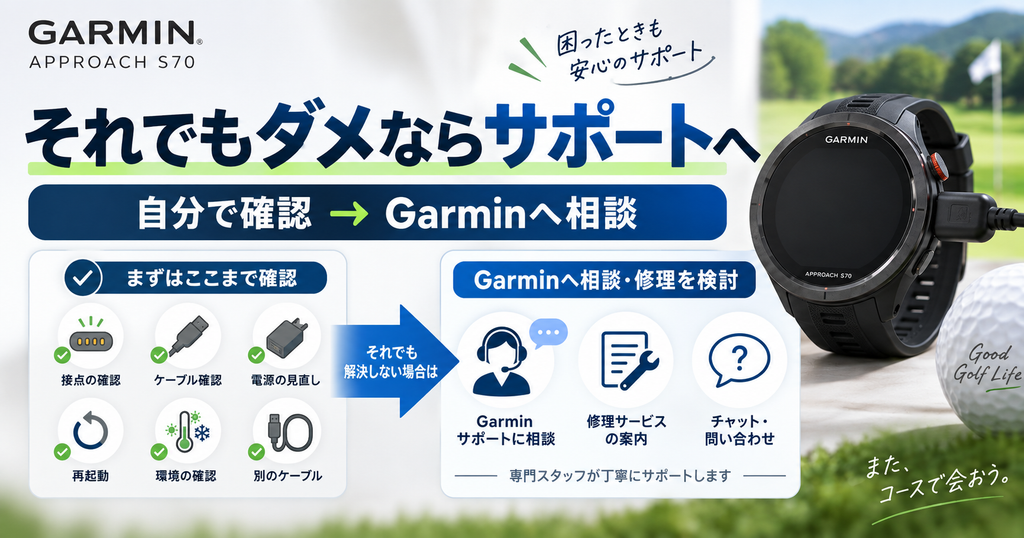
ここまで確認してもS70が充電できないなら、自分で試せる範囲はかなり確認できています。
必要以上に本体を触り続けず、Garminサポートへ相談する段階です。
自分で確認する範囲はここまで
- 接点の汚れ・水分
- ケーブルの再接続
- 別のUSB電源
- 画面が真っ暗な場合の強制再起動
- ケーブルと電源の条件
- 別の充電ケーブル
- 0〜45℃の充電温度範囲
S70をすでに持っている人にとっても、購入を検討している人にとっても、メーカーへ相談できる窓口があるのは安心材料の一つです。
問い合わせ前に症状と試したことを整理する
Garminへ問い合わせる前に、次の内容を簡単に整理しておくと状況を伝えやすくなります。
- いつから充電できなくなった?
- 画面は表示される?
- 充電端子を清掃した?
- 別のUSB電源を試した?
- 別のケーブルを試した?
- 強制再起動を試した?
- 暑すぎる・寒すぎる場所ではない?
「充電できません」だけより、どこまで確認したか分かる方が相談も進めやすくなります。
保証・修理費用は最新情報を確認する
修理が必要になった場合の保証条件や費用は、購入時期や製品の状態によって変わります。
修理金額を一律で判断せず、Garmin公式サポートで現在の保証条件・修理対応を確認してください。
修理が必要と分かってから、必要に応じて修理か買い替えかを考えれば良いですね。
充電トラブルを減らすために普段からできること
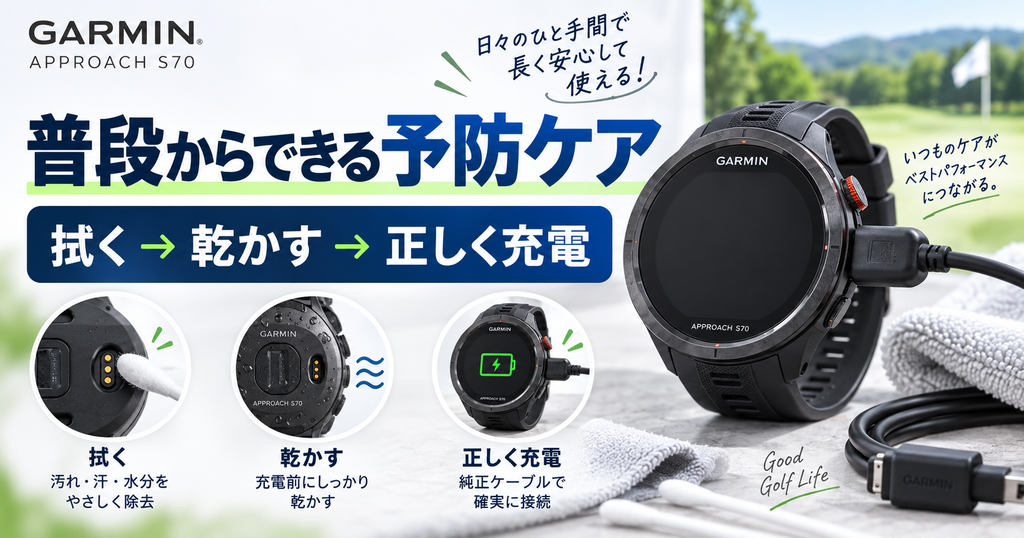
充電できる状態へ戻ったら、難しいメンテナンスをする必要はありません。
普段から端子やケーブルの状態を少し見るだけでも、異変に気づきやすくなります。
ラウンド後は端子の水分・汚れを見る
ラウンド後は汗や雨などで、本体が湿っていることがあります。
そのまま充電器へ置くのではなく、一度端子周辺を確認しましょう。
毎回難しい作業をするのではなく、この流れを覚えておくだけで良いですね。
ケーブルや充電端子を丁寧に扱う
ケーブルを無理に曲げたり、端子へ強い力をかけたりするのは避けてください。
抜き差しするときも、ケーブル部分を強く引っ張らないようにしたいところです。
丁寧に扱えば絶対にトラブルを防げる、という意味ではありません。
ただ、ピンや端子の異常がないか普段から見ておけば、問題が起きたときにも原因を判断しやすくなります。
Garmin推奨のケーブル・電源を使う
普段の充電では、S70に対応したGarminブランドのケーブルを使うようにしましょう。
USB電源についても、Garminが案内している条件を確認してください。
USB-Aなら5V / 2.0A、USB-Cなら5V / 3.0AがGarminの推奨目安。
高速・急速充電には対応していません。
ガーミンS70の充電に関するよくある質問
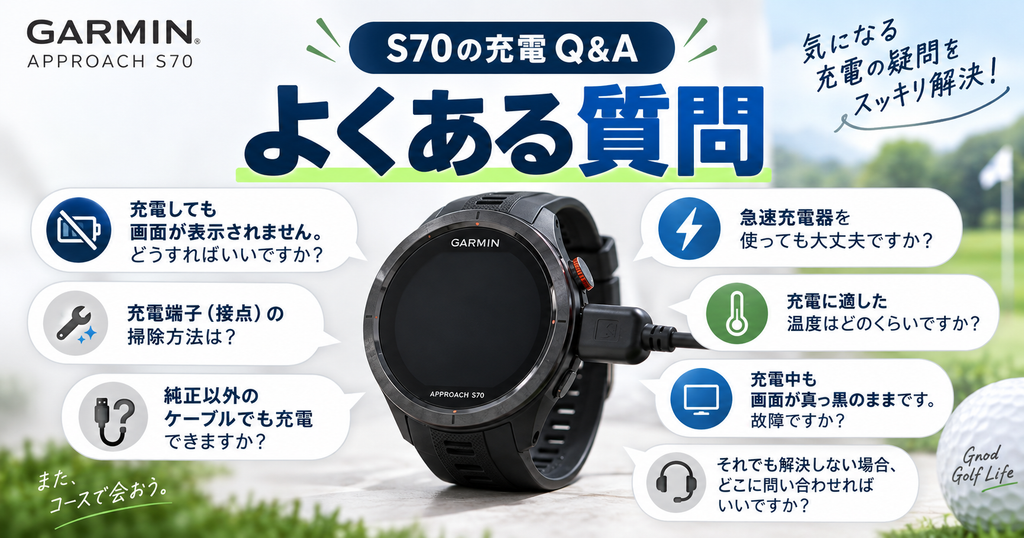
最後に、S70の充電トラブルで気になりやすいポイントをまとめます。
S70を充電しても何も表示されないときは?
まず充電端子の汚れや水分、ケーブル、USB電源を確認してください。
画面が真っ暗でボタンにも反応しないなら、外部電源へつないだ状態で強制再起動も確認します。
充電端子はどう掃除すればいい?
S70の公式マニュアルでは、真水ですすぐか、湿らせた毛羽立たない布を使い、完全に乾かす方法が案内されています。
Garminの充電トラブル向けサポートでは、金色の接点を綿棒などで清掃する方法も紹介されています。
清掃後は、必ず完全に乾いてから充電ケーブルを接続しましょう。
S70の充電ケーブルを交換するなら何を選べばいい?
「非純正なら必ず充電できない」わけではありません。
ただしGarminは、充電時のエラーやトラブルを避けるためGarminブランドのケーブルを推奨しています。
原因を切り分けたいときは、S70に対応したGarminブランドのケーブルで確認する方が判断しやすくなりますね。
急速充電器は使える?
Garminは、自社製品が高速・急速充電には対応していません。
充電では「速ければ速いほどよい」と考えず、Garminが案内するUSB電源の条件を目安にしましょう。
暑い場所では充電できないことがある?
Approach S70の充電温度範囲は0〜45℃です。
特に夏場の高温になった車内などでは、適切な温度の場所へ移してから確認してください。
画面が真っ暗でも故障とは限らない?
画面が真っ暗だからといって、その時点だけで故障とは判断できません。
Garminでは、反応しない・画面が真っ暗な場合に、本体がフリーズしている状態やバッテリー切れの可能性を挙げています。
何を試しても充電できない場合は?
接点・電源・ケーブル・強制再起動・充電温度まで確認しても改善しないなら、Garminサポートへ相談してください。
「自分で直さなければ」と無理に触り続けなくて大丈夫です。
確認できるところまで確認したら、その先はメーカーへ任せましょう。
まとめ|S70が充電できないときは簡単なところから確認しよう
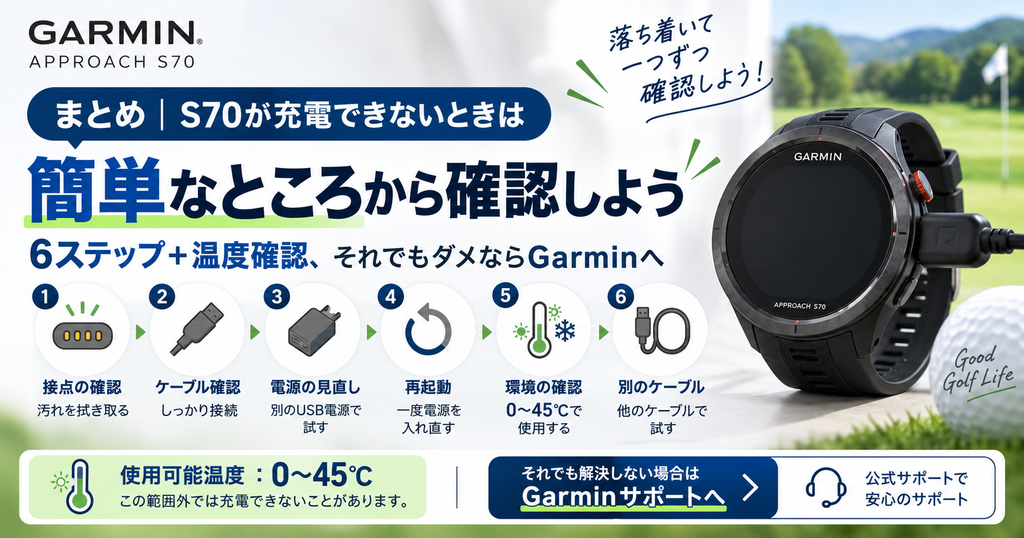
ガーミンApproach S70が充電できないと、「故障したのでは?」と不安になります。
そんなときほど、一気に原因を決めるのではなく、簡単なところから順番に確認してみてください。
S70が充電できないときの6ステップ
- 接点の汚れ・水分を確認する
- ケーブルをつなぎ直す
- 別のUSB電源で試す
- 画面が真っ暗なら強制再起動する
- ケーブル・USB電源の条件を確認する
- 別の充電ケーブルで試す
さらに、S70の充電温度範囲「0〜45℃」も確認しておきましょう。
それでも改善しないなら、Garminサポートへ相談する段階です。
S70を持っている人は、トラブルが起きても確認できる手順があります。
これから購入する人も、「もし充電できなくなったら何もできない」というわけではありません。
充電できないからと、すぐ故障だと決めなくて大丈夫です。
「充電できない=故障」とすぐ決めず、自分で確認できるところを一つずつ試す。
それでも直らなければ、そこでGarminへ相談しましょう。
これからガーミンS70を購入する人は下記リンクへどうぞ!
- Amazon⇐利用している人
- Yahoo!ショッピング⇐利用している人
- 楽天市場⇐利用している人




-300x158.png)



コメント