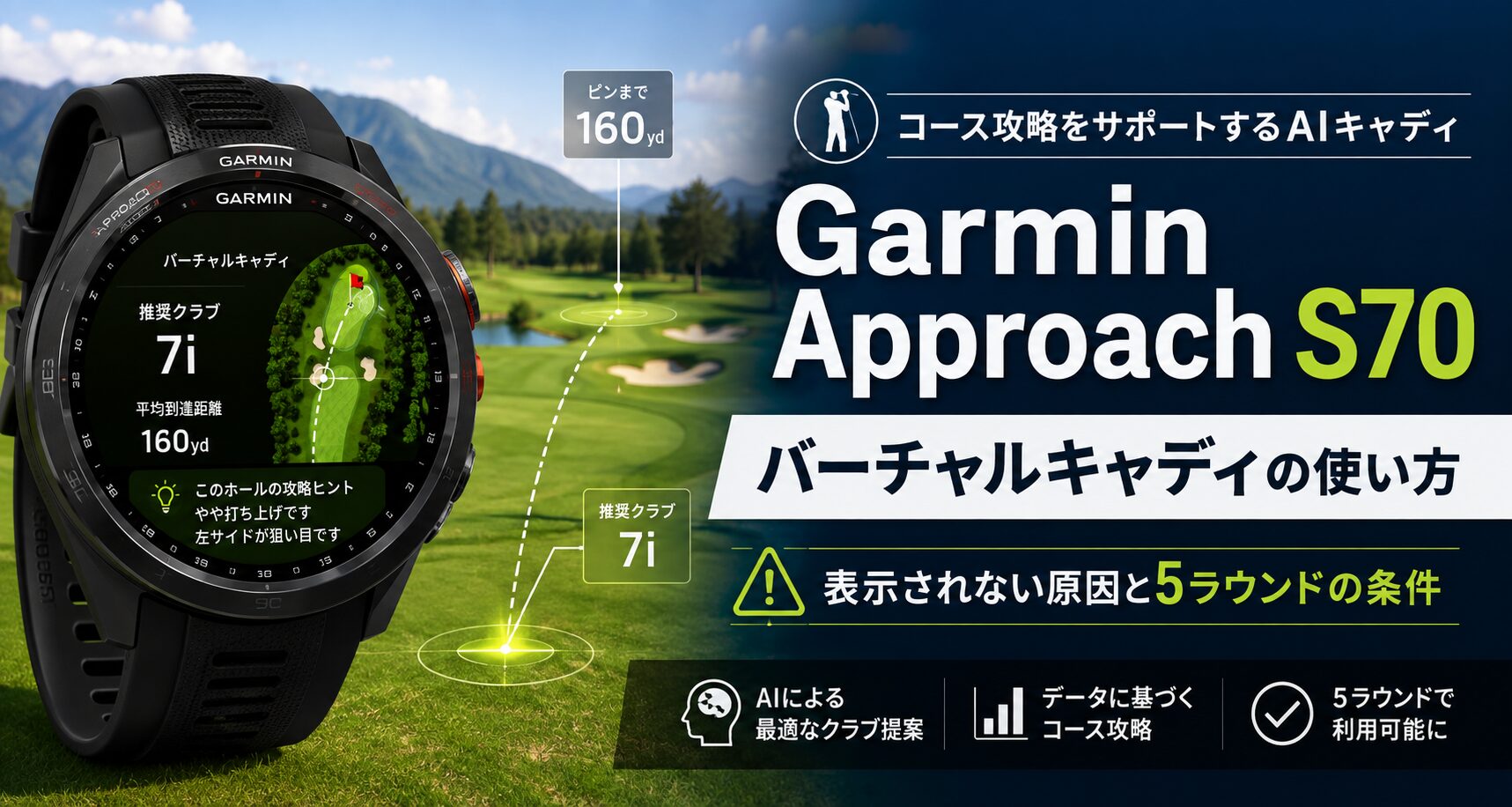
バーチャルキャディは、設定をオンにするだけですぐに使える機能ではありません。使用クラブを記録したラウンドデータを蓄積し、Garmin Golfアプリへアップロードする必要があります。
「5ラウンドすれば使える」と紹介されることもありますが、単にスコアを5回保存するだけでは不十分な場合があるため注意が必要です。
- 5ラウンドしたのにバーチャルキャディが表示されない
- Approach CT10がないと使えないのか知りたい
- 使用クラブの記録方法が分からない
- 自動表示と手動表示の違いを知りたい
- ラウンド中もスマートフォンが必要なのか気になる
- 提案されたクラブをそのまま使ってよいのか迷っている
このような疑問を解決するために、利用開始までの準備から、表示されない原因、ラウンド中の操作方法まで順番に解説します。
- Approach CT10は必須ではない
- 使用クラブを記録した5ラウンド分のデータが必要
- スコアカードをGarmin Golfアプリへアップロードする
- 各ラウンド中はペアリング済みスマートフォンと接続する
- ビッグナンバーとトーナメントモードはオフにする
5ラウンドをプレーしただけでは、条件を満たさない場合があります。
バーチャルキャディには、クラブごとのパフォーマンス履歴が記録されたスコアカードが必要です。
Garmin Approach S70の価格をチェック
販売店によって価格やポイント還元が異なるため、購入前に比較してみてください。
※価格・在庫・ポイント還元は、各販売ページでご確認ください。
結論|バーチャルキャディにはクラブを記録した5ラウンドが必要
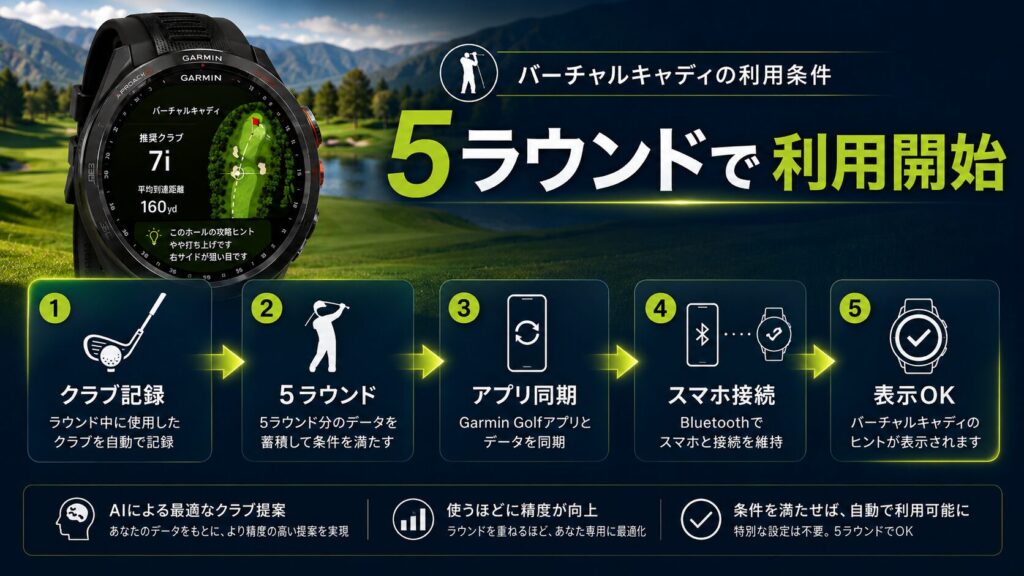
Garmin Approach S70のバーチャルキャディは、購入直後から十分なクラブ提案を表示できるわけではありません。
提案を作るためには、クラブごとの飛距離やショット履歴が必要です。
そのため、
さらに、記録したスコアカードをGarmin Golfアプリへアップロードしなければなりません。
ラウンド中も、Garmin Golfアプリを入れたペアリング済みスマートフォンとの接続が必要になります。
利用開始までに必要な条件
バーチャルキャディを使う前に、次の条件を一つずつ確認しましょう。
| 確認項目 | 必要な状態 |
|---|---|
| 対応デバイス | Garmin Approach S70など |
| スマートフォン | Garmin Golfアプリとペアリング |
| クラブ記録 | クラブトラッキングまたはApproach CT10 |
| ラウンド数 | クラブ統計を含む5ラウンド以上 |
| スコアカード | Garmin Golfアプリへアップロード |
| 表示方法 | 自動または手動 |
| ラウンド中の接続 | ペアリング済みスマートフォンと接続 |
| 使用できない設定 | ビッグナンバー・トーナメントモード |
5ラウンドしただけでは足りない場合がある
見落としやすいのが、「5ラウンド」の中身です。
スコアだけを保存した5ラウンドでは、クラブごとの飛距離やパフォーマンスを十分に判断できません。バーチャルキャディを有効にするには、次の流れでデータを残す必要があります。
- クラブトラッキングをオンにする
- S70でショットを検出する
- ショット後に使用クラブを選択する
- クラブ情報を含むスコアカードを保存する
- Garmin Golfアプリへアップロードする
単なる「5ラウンド」ではなく、クラブ統計を含む5ラウンドと覚えておくと分かりやすいでしょう。
S70のバーチャルキャディで分かること
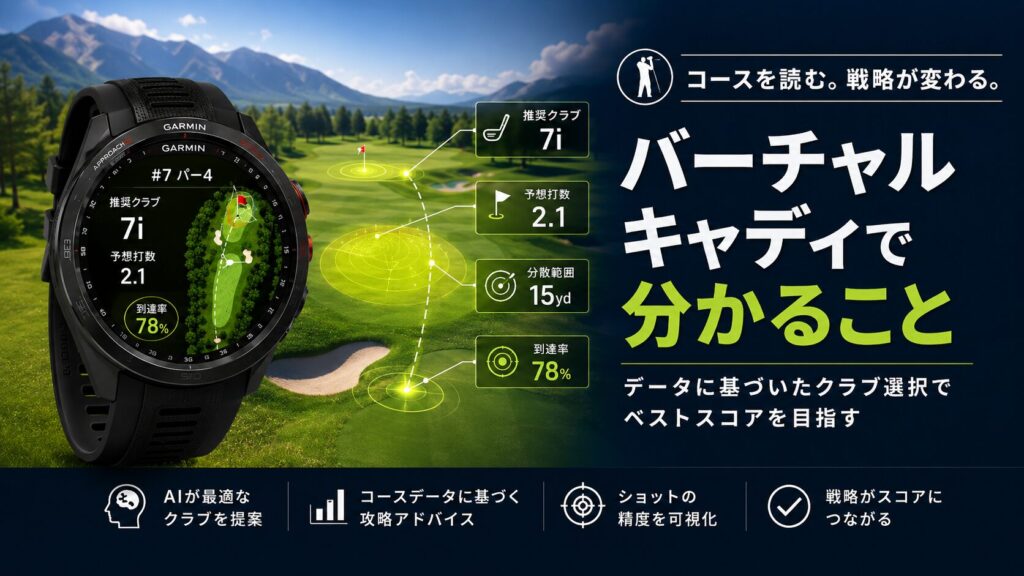
バーチャルキャディは、残り距離に合うクラブを1本表示するだけの機能ではありません。
ホール情報、風向きや風速、現在地、過去に記録したクラブのパフォーマンスを組み合わせ、次のショットを考えるための情報を表示します。
おすすめクラブやクラブの組み合わせ
画面には、現在の状況に応じたおすすめクラブが表示されます。
提案されるのは1本のクラブだけとは限りません。
ホールの長さやレイアウトによっては、ティーショットと次打を含めたクラブの組み合わせが提案される場合もあります。
左右の矢印をタップすれば、別のクラブ候補も確認可能。
提案クラブを使った場合の予想ストローク数
おすすめされたクラブやクラブの組み合わせでプレーした場合に、ホールアウトまで平均で何打程度かかると予想されるかも表示されます。
次のショットの着弾地点予想範囲
過去に記録したショット履歴をもとに、ボールがどの範囲へ飛ぶ可能性があるかを確認できます。
池やバンカーと着弾地点予想範囲が重なっている場合は、番手を変える判断もしやすくなります。
予想グリーンオン成功率
着弾地点の予想範囲にグリーンが含まれる場合は、グリーンへ届く可能性がパーセントで表示されます。
残り距離だけを見れば届きそうでも、過去のショット分散を含めると成功率が低いケースもあるでしょう。無理にグリーンを狙うか、手前へ刻むかを考える材料になります。
バーチャルキャディは「何番で打つか」だけでなく、そのクラブを選ぶとどこへ飛ぶ可能性があるかまで確認できる機能です。
バーチャルキャディを使うための準備
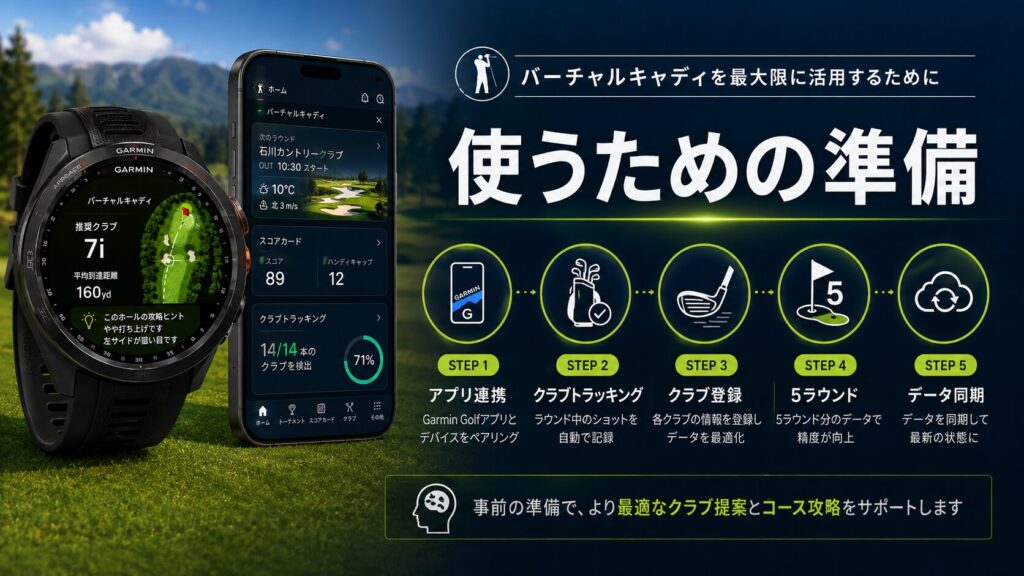
バーチャルキャディが表示されないトラブルは、ラウンド中の操作よりも、事前準備が不足していることで起こりやすくなります。
ここでは、S70を購入してからバーチャルキャディを利用できるようになるまでの流れを見ていきましょう。
Garmin Golfアプリとペアリングする
最初に、S70とスマートフォンをGarmin Golfアプリでペアリングします。
初期設定が終わっている場合は、S70で次の順に操作してください。
メニューキー → 設定 → ワイヤレス接続 → スマートフォン → ペアリング
S70に表示された二次元コードをスマートフォンで読み取り、画面の案内に従って設定を進めます。
クラブトラッキングをオンにする
クラブトラッキングをオンにすると、S70がショットを検出したあとに、使用したクラブを選択できるようになります。
設定は、次の順に進めましょう。
メニューキー → 設定 → ゴルフ設定 → クラブトラッキング → オン
Approach CT10を使用しない場合は、このクラブトラッキングによる手動入力が重要になります。
使用するクラブを登録・整理する
Garmin Golfアプリで、現在バッグに入れているクラブを確認します。
- ドライバー
- フェアウェイウッド
- ユーティリティ
- アイアン
- ウェッジ
- パター
以前使っていたクラブや、現在バッグに入れていない番手が残っていると、ショット後のクラブ選択に時間がかかります。
ラウンド前にクラブ構成を整理しておくと、記録の間違いも減らしやすくなるでしょう。
ラウンド中に使用クラブを記録する
ショットが検出されたら、実際に使用したクラブを選択します。
ショットが自動検出されなかった場合は、ラウンド中に手動でショットを追加し、使用クラブを登録することも可能です。
スコアカードをGarmin Golfアプリへ同期する
ラウンド終了後は、S70にスコアを保存するだけで終わらせず、Garmin Golfアプリへ同期します。
アプリを開き、ラウンド履歴やクラブデータが反映されているか確認しましょう。
ラウンド終了後は、スコアカードだけでなく、各ショットに使用クラブが割り当てられているかまで確認するのがポイントです。
バーチャルキャディを自動または手動で表示する方法
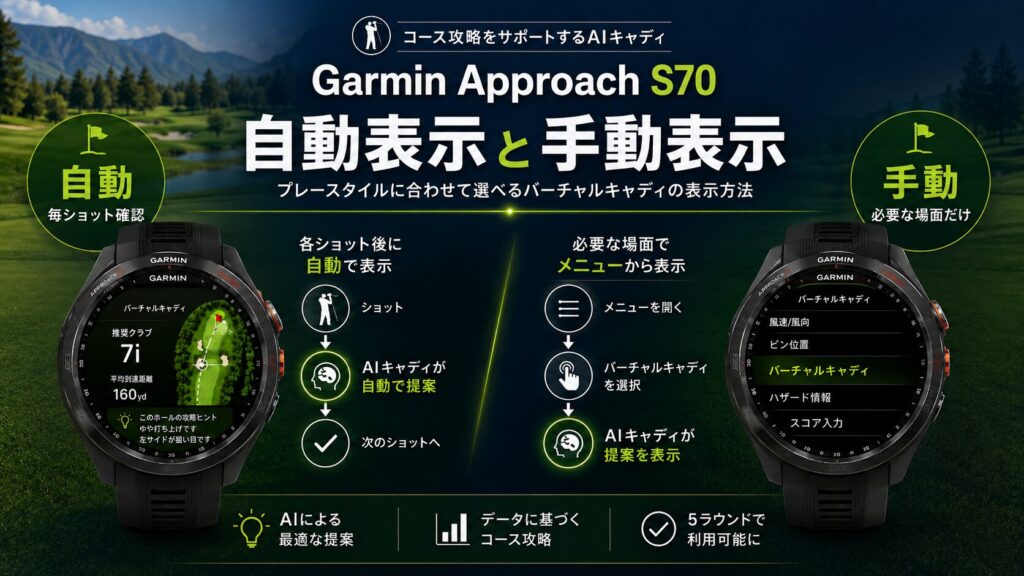
S70のバーチャルキャディは、自動表示と手動表示のどちらかを選べます。
毎ショット提案を確認したいのか、迷った場面だけ見たいのかによって、使いやすい設定は変わるでしょう。
自動表示に設定する方法
自動表示は、次の順に設定します。
メニューキー → 設定 → ゴルフ設定 → バーチャルキャディ → 自動
利用条件を満たしていれば、ラウンド中にクラブ提案が自動で表示されます。
手動表示に設定する方法
必要な場面だけ提案を見たい場合は、表示方法を手動に設定します。
メニューキー → 設定 → ゴルフ設定 → バーチャルキャディ → 手動
ラウンド中は、次の順にバーチャルキャディを呼び出します。
アクションキー → ラウンドオプション → バーチャルキャディ
初めて使うなら手動表示がおすすめ
初めてバーチャルキャディを使うなら、まずは手動表示から試すのがおすすめです。
自動表示は便利ですが、距離を確認するたびに情報が増え、プレーのテンポを崩す可能性があります。
- ティーショットのクラブで迷ったとき
- パー5の2打目を狙うか刻むか迷ったとき
- 池やバンカーを避けたいとき
- グリーンを狙う番手を決めきれないとき
このような場面に限定して確認すれば、提案の見方にも慣れやすくなります。
| 表示方法 | 向いている人 |
|---|---|
| 自動 | 毎ショット提案を確認したい人 |
| 手動 | 迷った場面だけ確認したい人 |
| 初めて使う人 | 手動から始めるのがおすすめ |
| データ活用に慣れた人 | 自動表示も選択肢 |
バーチャルキャディが表示されない原因
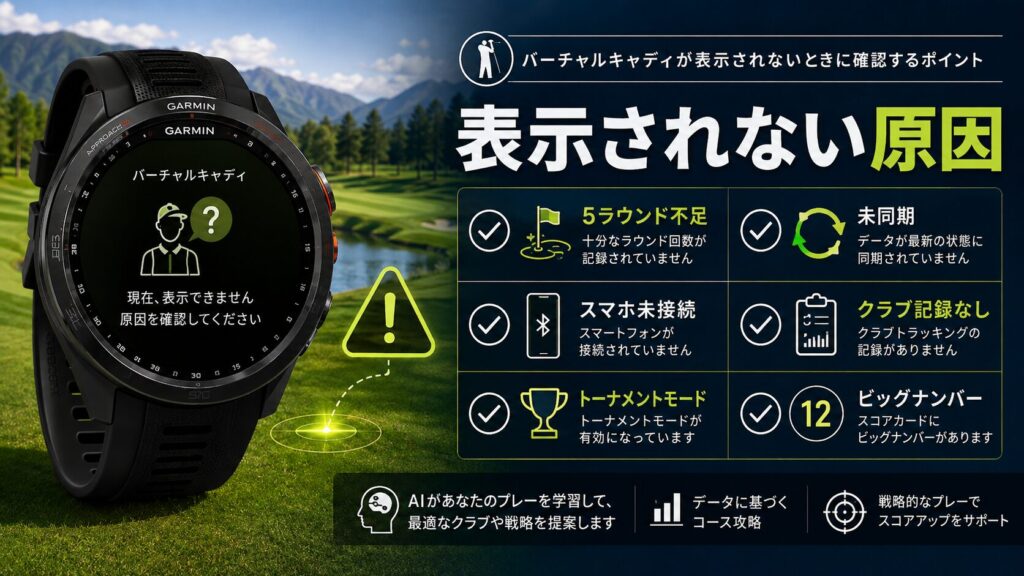
利用条件を満たしたつもりでも、バーチャルキャディが表示されないことがあります。
すぐに故障や不具合と決めつけず、クラブ記録、同期、接続、モード設定の順に確認してみましょう。
クラブ統計を含む5ラウンドがない
まず確認したいのが、5ラウンド分のスコアカードとクラブのパフォーマンス履歴です。
- まだ5ラウンドを完了していない
- ショット後に使用クラブを選択していない
- AutoShotで検出したショットにクラブが割り当てられていない
- スコアカードをGarmin Golfアプリへアップロードしていない
これらの状態では、5ラウンドしたとしても条件を満たしていない可能性があります。
クラブトラッキングがオフになっている
S70がショットを検出していても、使用クラブの情報がなければ、番手ごとのパフォーマンス履歴を作れません。
Garmin Golfアプリへ同期していない
ウォッチ内にスコアカードを保存しただけではなく、Garmin Golfアプリへデータがアップロードされているか確認します。
スマートフォンと接続されていない
バーチャルキャディは、ホール情報や過去のクラブデータだけでなく、風向きや風速も判断材料にします。
トーナメントモードがオンになっている
トーナメントモードでは、バーチャルキャディのほか、PinPointerやPlaysLike距離などの機能が無効になります。
通常のプライベートラウンドで使用する場合は、ゴルフ設定からトーナメントモードをオフにしてください。
ビッグナンバーモードがオンになっている
グリーンまでの距離を大きく表示するビッグナンバーモードが有効な状態では、バーチャルキャディを利用できません。
選択中のホールから離れている
現在地が選択中のホールから離れている場合は、バーチャルキャディのアドバイスが表示されません。
このとき、ホール情報ページのバーチャルキャディアイコン横に「!」が表示される場合があります。
それでも表示されない場合は更新と再起動を試す
利用条件と設定に問題が見つからない場合は、接続や同期の一時的な不具合も考えられます。
- S70とスマートフォンを再起動する
- スマートフォンのBluetoothを確認する
- Garmin Golfアプリを最新版へ更新する
- Garmin Connectアプリを最新版へ更新する
- S70を同期してソフトウェアを更新する
- 改善しない場合は再ペアリングする
| 表示されない原因 | 確認方法 |
|---|---|
| 5ラウンド不足 | Garmin Golfのラウンド履歴を確認 |
| クラブ情報がない | 各ショットに使用クラブが付いているか確認 |
| 未同期 | アプリに最新ラウンドが表示されているか確認 |
| スマホ未接続 | Bluetoothとアプリの接続状態を確認 |
| トーナメントモード | ゴルフ設定からオフ |
| ビッグナンバー | ゴルフ設定からオフ |
| ホール位置の違い | 正しいホールを選び直す |
| 一時的な接続不良 | 更新・再起動・再同期を試す |
Approach CT10がなくてもバーチャルキャディは使える?
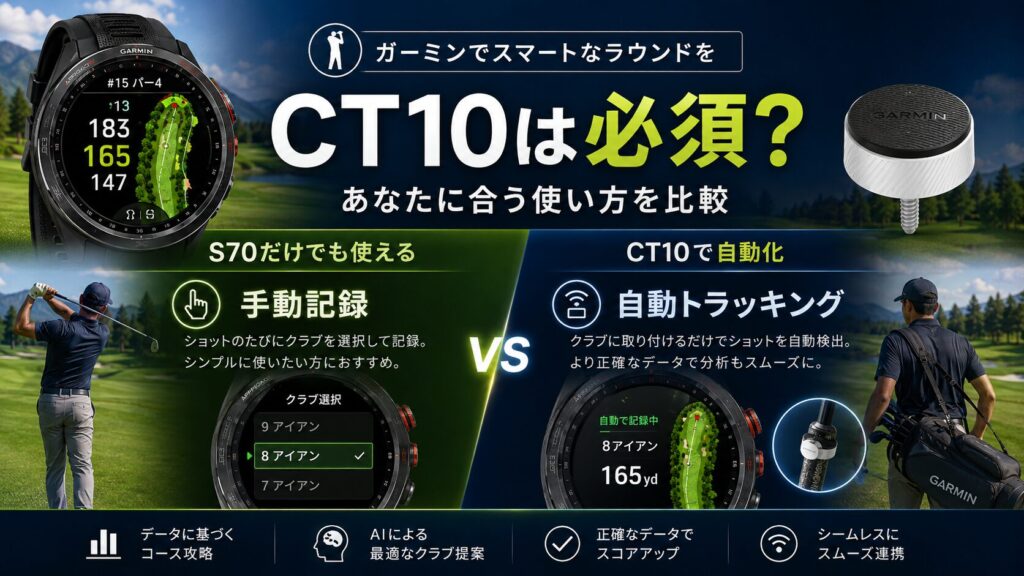
結論からいえば、Approach CT10がなくてもバーチャルキャディは利用できます。
S70のクラブトラッキングをオンにし、ショット後に使用クラブを手動で選択すれば、必要なクラブ履歴を作れるためです。
CT10なしで使う方法
- S70のクラブトラッキングをオンにする
- ショット後に使用クラブを選択する
- クラブ情報を含むラウンドを5回以上記録する
- スコアカードをGarmin Golfアプリへ同期する
- ラウンド中はペアリング済みスマートフォンと接続する
追加費用をかけずに試せるため、まずはこの方法でバーチャルキャディとの相性を確認するのが現実的でしょう。
CT10を使うメリット
Approach CT10は、クラブのグリップエンドに取り付けてショットを記録するクラブトラッキングセンサーです。
- 使用クラブを自動で記録しやすい
- ショット後の手入力を減らせる
- クラブ選択の入力忘れを防ぎやすい
- クラブごとのデータを継続して残しやすい
毎ラウンド細かくデータを残したい人や、手入力を負担に感じる人には便利なアイテムです。
CT10を使っても記録内容は確認する
CT10を使えば、すべてのショット記録が必ず正しくなるとは限りません。
- 誤ったクラブが記録されていないか
- ショットが抜けていないか
- 不要なショットが追加されていないか
- スコアカードが同期されているか
ラウンド終了後に確認・修正することで、バーチャルキャディが参照するデータの精度を保ちやすくなります。
| 比較項目 | S70のみ | CT10使用 |
|---|---|---|
| バーチャルキャディ | 利用可能 | 利用可能 |
| クラブ記録 | ショット後に手動選択 | 自動化しやすい |
| 追加費用 | 不要 | 必要 |
| 入力の手間 | かかる | 減らせる |
| 向いている人 | まず試したい人 | 継続的に記録したい人 |
バーチャルキャディを使うためだけに、最初からCT10を購入する必要はありません。まずはS70のクラブトラッキングで試してみましょう。
バーチャルキャディをラウンドで活用するコツ
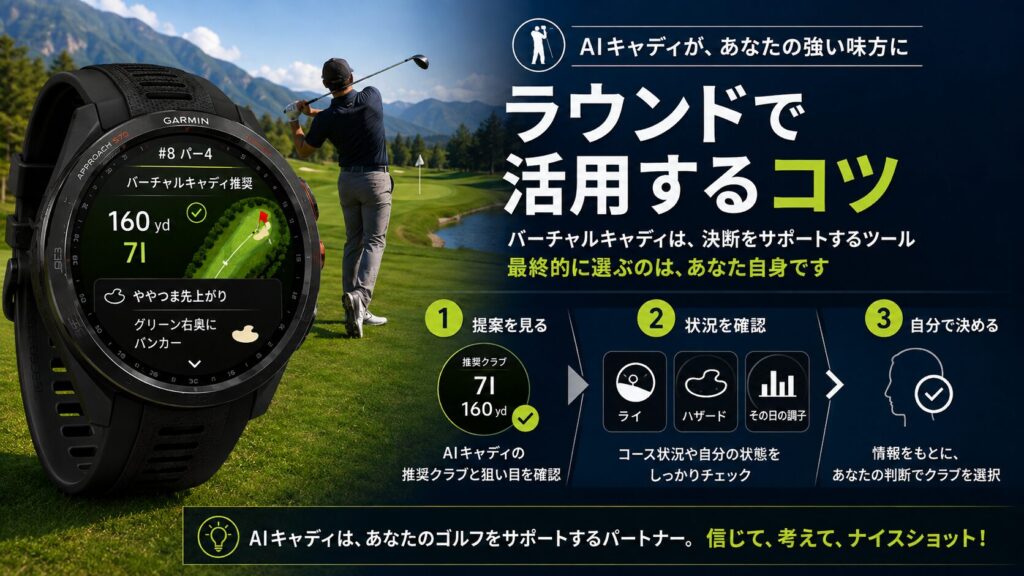
バーチャルキャディにクラブを提案されたからといって、毎回そのクラブを機械的に選ぶ必要はありません。
S70が把握できる情報と、プレーヤー自身で判断しなければならない状況を分けて考えるのがポイントです。
平均飛距離を過信しない
バーチャルキャディは、過去に記録したショット履歴からクラブのパフォーマンスを判断します。
ただし、その日のスイングや疲労、気温による飛距離の変化まで、完全に反映できるわけではありません。
ライの状況を自分で加味する
S70が画面上の情報だけでは判断しにくい要素もあります。
- 深いラフにボールが沈んでいる
- 左足下がりやつま先下がりになっている
- 木の枝がスイングや球筋を邪魔している
- バンカーのあごが高い
- 雨やぬかるみでボールが飛びにくい
- 疲労や痛みで普段どおり振れない
提案クラブを確認したあと、実際のボール位置やスイングできる範囲を見て最終判断してください。
ミスしたくない方向から考える
残り距離に合うクラブが、必ずしも最も安全なクラブとは限りません。
- 池まで届かないクラブを選ぶ
- バンカーの手前へ刻む
- 次打を打ちやすい平らな場所へ運ぶ
- 大きなミスが出にくい番手を選ぶ
ショット分散とハザードの位置を照らし合わせると、飛距離だけでは見つけにくい選択肢が見えてきます。
提案と自分の判断が違った理由を振り返る
ラウンド後は、バーチャルキャディの提案どおりに打ったかだけでなく、なぜ別のクラブを選んだのかを振り返ってみましょう。
- 提案されたクラブは何だったか
- 自分はどのクラブを選んだか
- 提案と違うクラブを選んだ理由
- 実際のショット結果
- 次回は同じ場面でどう判断するか
バーチャルキャディの価値は、クラブを決めてもらうことより、自分の感覚と実際のデータを比べられることにあります。
バーチャルキャディが向いている人・向いていない人
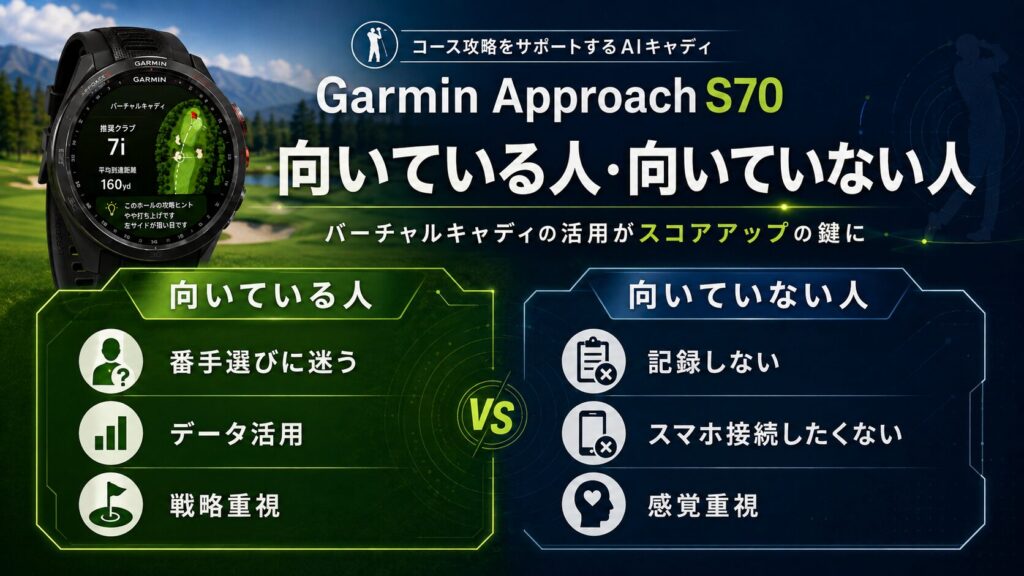
バーチャルキャディが役立つかどうかは、スコアだけでなく、普段どのようにクラブを選び、ラウンドデータを残しているかによって変わります。
バーチャルキャディがおすすめな人
- 残り距離を見ても番手選びに迷うことが多い人
- クラブごとの平均飛距離を把握したい人
- 左右や前後のショット分散も確認したい人
- 池やバンカーを避けた攻略を考えたい人
- Garmin Golfアプリへラウンドを記録している人
- ラウンド後にクラブ選択を振り返りたい人
データを参考にしながら、自分でコース戦略を考えたい人と相性の良い機能です。
バーチャルキャディをおすすめしにくい人
- 使用クラブを毎回記録したくない人
- Garmin Golfアプリへスコアを同期しない人
- ラウンド中にスマートフォンを接続したくない人
- 競技ラウンドでトーナメントモードを使うことが多い人
- グリーンまでの距離だけ分かれば十分な人
- データより感覚を優先してクラブを選びたい人
クラブ記録やアプリ同期を続けなければ、バーチャルキャディの強みを活かしにくくなります。
S70のバーチャルキャディについてよくある質問
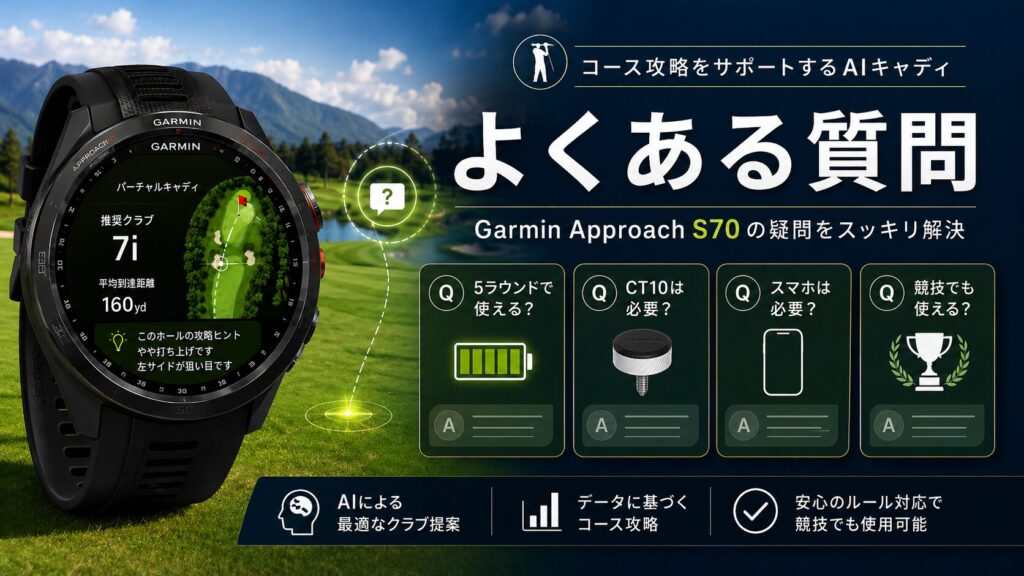
最後に、Garmin Approach S70のバーチャルキャディに関する疑問をまとめます。
5ラウンドすれば必ず表示されますか?
クラブトラッキングまたはApproach CT10を使い、各ショットに使用クラブを記録したスコアカードが必要です。さらに、Garmin Golfアプリへのアップロードも確認しましょう。
以前使っていたGarminのデータも利用できますか?
同じGarminアカウント内に、AutoShotデータと使用クラブが割り当てられた5ラウンド分のスコアカードがあれば、S70でもバーチャルキャディが有効になる可能性がありますね!
Approach CT10は必須ですか?
S70のクラブトラッキングをオンにし、ショット後に使用クラブを手動で選択すれば、バーチャルキャディに必要なデータを作れます。
ラウンド中にスマートフォンは必要ですか?
風向きや風速など、スマートフォンとの接続を通じて利用する情報が提案に使われます。
バーチャルキャディの提案は正確ですか?
ただし、深いラフ、傾斜、木の位置、当日の体調など、S70が完全には把握できない条件もあります。提案は正解ではなく、クラブを選ぶための参考情報として使いましょう。
競技でもバーチャルキャディを使えますか?
競技でゴルフウォッチを使用する場合は、大会やコースが定めるローカルルールを確認してください。
まとめ|提案を正解ではなく判断材料として使おう
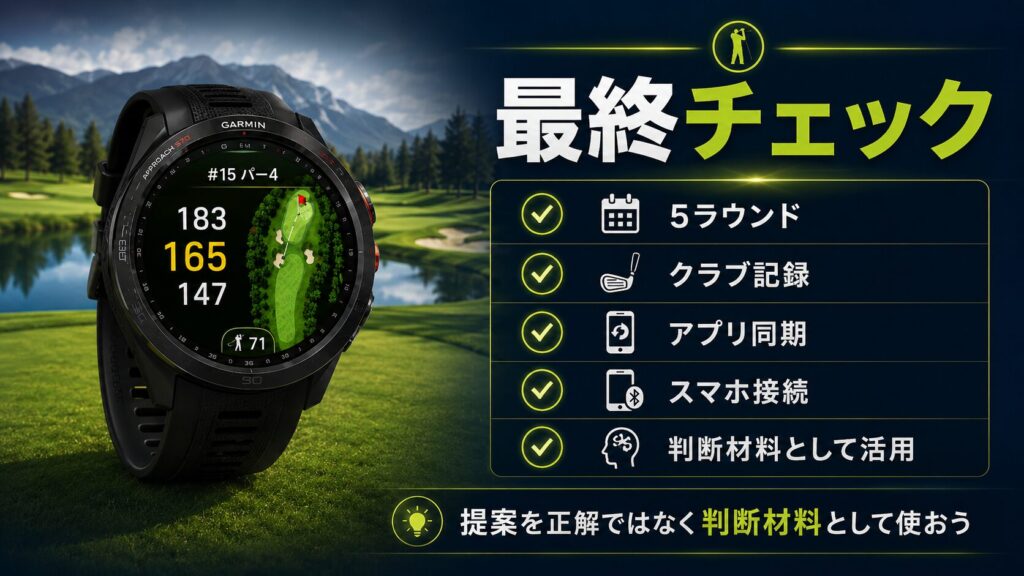
Garmin Approach S70のバーチャルキャディは、設定をオンにするだけで使える機能ではありません。
クラブトラッキングまたはApproach CT10を使い、クラブ情報を含む5ラウンド分のスコアカードをGarmin Golfアプリへアップロードする必要があります。
- 使用クラブを記録した5ラウンドが必要
- Approach CT10は必須ではない
- スコアカードをGarmin Golfアプリへアップロードする
- ラウンド中はペアリング済みスマートフォンと接続する
- ビッグナンバーとトーナメントモードはオフにする
- 自動表示または手動表示を選択できる
- おすすめクラブや予想ストローク数を確認できる
- 着弾地点の予想範囲やグリーンオン成功率も見られる
S70のバーチャルキャディは、クラブを自動的に決めてくれる機能ではありません。
過去の飛距離やショット分散、ホール情報、風向きや風速をもとに、自分では気づきにくい選択肢を示してくれる機能です。
使用クラブを正確に記録し、提案と実際のコース状況を照らし合わせれば、番手選びの迷いを減らしやすくなるでしょう。
表示された提案を正解と考えるのではなく、最後はライやハザード、その日の調子まで含めて、自分でクラブを決めることが大切です。
Garmin Approach S70の価格をチェック
販売店によって価格やポイント還元が異なるため、購入前に比較してみてください。
※価格・在庫・ポイント還元は、各販売ページでご確認ください。



-300x158.png)



コメント