
Garmin Approach S72を購入したけれど、「最初に何を設定すればいいの?」「ゴルフ場でスコアを記録できるかな?」と迷っていませんか?
S72は、グリーンまでの距離表示に加え、コースマップ、ショット記録、練習用のスイング指標などを使えるゴルフGPSウォッチです。
でも、最初からすべてを覚える必要はありません。
最初の目標 まずは初期設定を済ませ、最初の1ラウンドを記録・保存できれば十分です。
この記事では、Garmin公式のApproach S72専用マニュアルをもとに、購入後の準備からラウンド終了まで順番に説明します。
最初のラウンドで覚える7つのこと
- 時計を充電して起動する
- Garmin Golfアプリと接続する
- ゴルフ場でコースを選ぶ
- グリーンまでの距離を確認する
- スコアを記録・修正する
- ラウンドを終了して保存する
- アプリで記録を確認する
この記事は初めてS72を使う人向けです。 高度な分析機能は後半で紹介します。まずは基本操作から進めましょう。
まだS72を購入していない方へ
S72が気になって使い方を調べているなら、購入前に「自分はどこまでの機能を使いたいか」を確認しておくと選びやすくなります。
距離や高低差の確認が中心ならS50も候補。スイングやラウンドデータまで活用したいならS72が候補です。
S72とS50の違いを比較|価格差と必要な機能で選ぶ
※すでにS72を購入した方は、このまま下の初期設定ガイドへ進んでください。
Garmin S72を使い始める前の準備
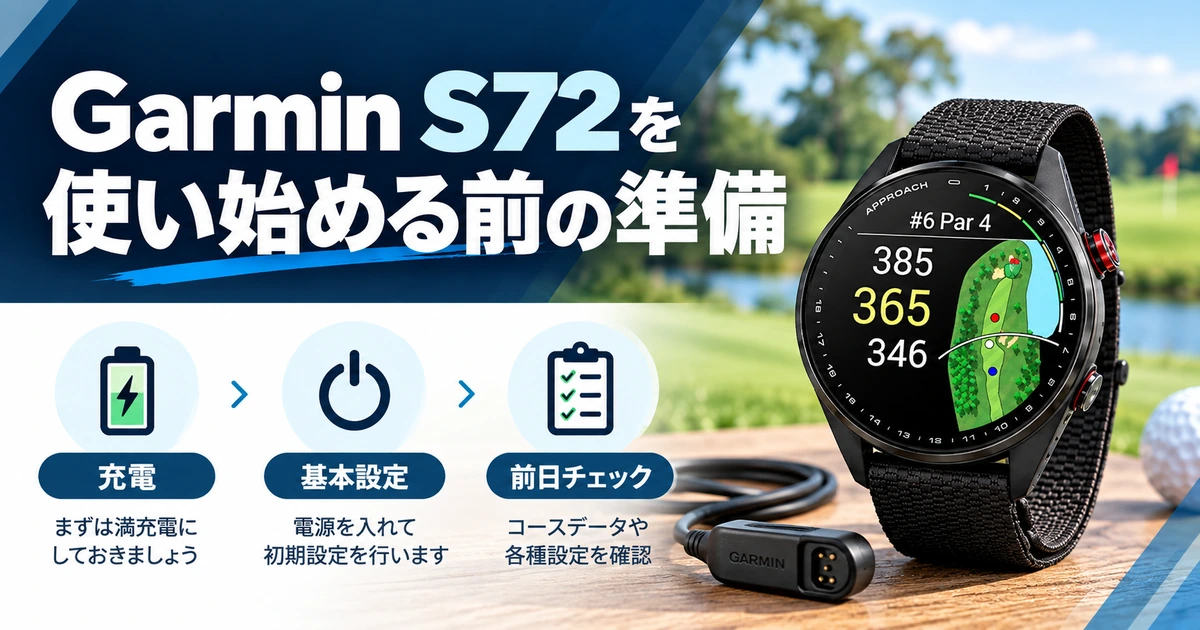
購入後は、ゴルフ場へ持っていく前に基本的な準備を済ませておきましょう。
初めてGarminウォッチを使うなら、ラウンド前日までに充電とスマートフォンの接続を終えておくと安心です。
付属品を確認し、充電する
まずは本体、充電用ケーブル、付属書類などがそろっているか確認します。同梱物の正確な内容は購入製品の案内に従ってください。
充電の基本的な流れは次のとおりです。
- 本体の充電端子とケーブルの接続部分を確認する
- 端子が濡れたり汚れたりしていないことを確かめる
- 付属の充電ケーブルを本体につなぐ
- ケーブルを適切なUSB電源につなぐ
- 時計の充電状態を確認する
Garminでは、初回ラウンドに十分な電池残量を確保するため、時計をしっかり充電しておくよう案内しています。
電源を入れ、言語・基本設定を確認する
S72には上側のSTARTボタン、下側のBACKボタン、タッチスクリーンがあります。
電源を入れるときは、上側のSTARTボタンを約3秒間長押し。
初回起動時は、表示される案内に沿って設定を進めてください。
- 画面の言語は読みやすい設定になっているか
- 日付・時刻などは正しく表示されるか
- スマートフォンとの接続案内が表示されるか
上側ボタンを押すとアクティビティやアプリ、設定のメニューが開きます。下側ボタンは主に前の画面へ戻る操作です。タッチスクリーンでも項目を選べます。
初回ラウンド前日に済ませたい3つの準備
- 本体を十分に充電した
- スマートフォンとのペアリングを完了した
- Garmin Golfアプリで接続状態を確認した
余裕があれば、時計のソフトウェアやコース情報の更新状況も確認しましょう。
スマートフォンと接続して初期設定を完了する
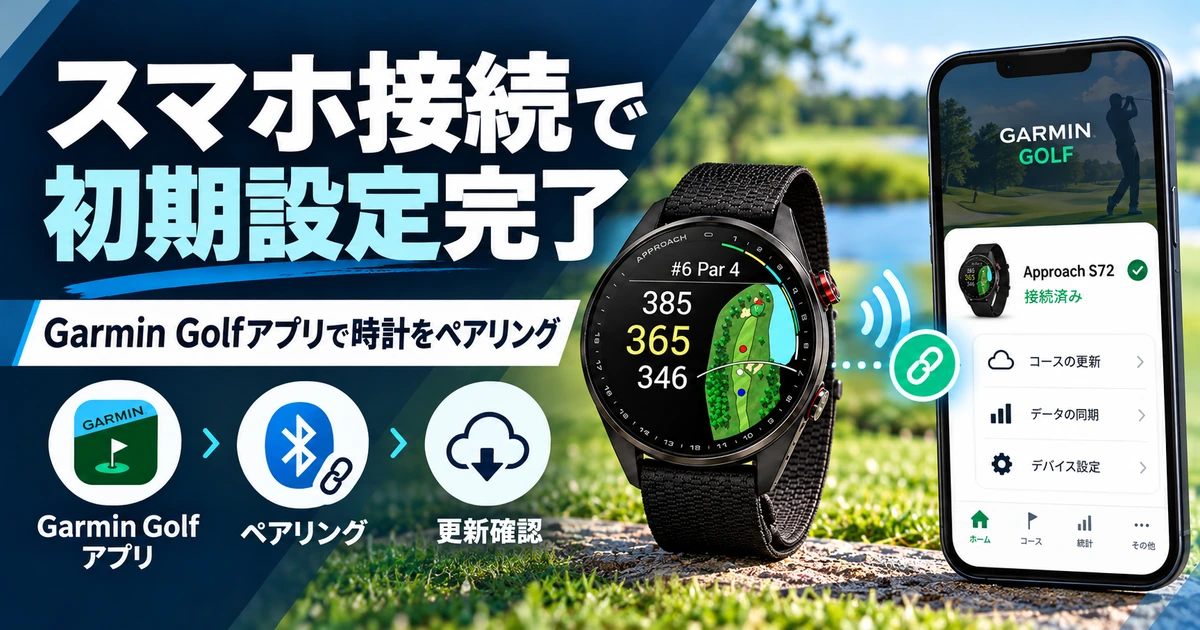
S72はGarmin Golfアプリを使ってスマートフォンとペアリングします。
ペアリング時の注意 ここで大切なのは、スマートフォンのBluetooth設定画面だけでペアリングを済ませないこと。
Garmin公式もGarmin Golfアプリを通して接続するよう案内しています。
Garmin Golfアプリを準備する
スマートフォンにGarmin Golfアプリをインストールし、Garminアカウントでログインしてください。
すでにGarmin製品を使っているなら、普段使っているアカウントか確かめておきましょう
S72をスマートフォンとペアリングする
初回起動時に接続案内が表示された場合、S72専用マニュアルでは次の操作を案内しています。
- 時計にペアリングの確認が表示されたら、チェックマークを選ぶ
- 時計に表示されたQRコードをスマートフォンで読み取る
- スマートフォン側の案内に従ってGarmin Golfアプリで接続を進める
- ペアリングと初期設定が完了したことを確かめる
初期設定時にペアリングを飛ばした場合は、時計画面で上側ボタンを押し、日本語版公式マニュアルの 設定 → ワイヤレス接続 → ペアリング を選びます。
新しいスマートフォンへ接続し直す場合の経路は、設定 → ワイヤレス接続 → スマートフォン → ペアリング です。途中にスマートフォンが入る点が違います。
ソフトウェア・コースデータを確認する
Garminの公式資料では、スマートフォン用のGarmin Golfアプリ、パソコン用のGarmin Expressなどが、製品更新やデータ送信に使うサービスとして紹介されています。
更新の対象は下記です。
- 時計のソフトウェア
- 地図・コース情報
- Garmin Golfへのデータ送信
必要な更新がある場合は、スタート直前を避け、通信や電源に余裕があるときに行いましょう。
公式参照:使用開始にあたって(更新・セットアップ)
スコア記録を使うための設定を確認する
最初のラウンドでは、距離を見るだけでなくスコアも記録してみましょう。
ラウンド中は上側ボタンを押し、日本語版公式マニュアルの 設定 → スコア からスコア関連の設定を確認してください。
設定には、スコアの記録方法、統計記録、ラウンド開始時にスコア記録の有無を尋ねる確認などがあります。
初めてなら細かな統計の設定は後回しでも構いません。スコアを記録するかどうかだけは確認しておきましょう。
公式参照:ゴルフ設定、スコア設定をカスタマイズする
ゴルフ場でS72のラウンドを開始する
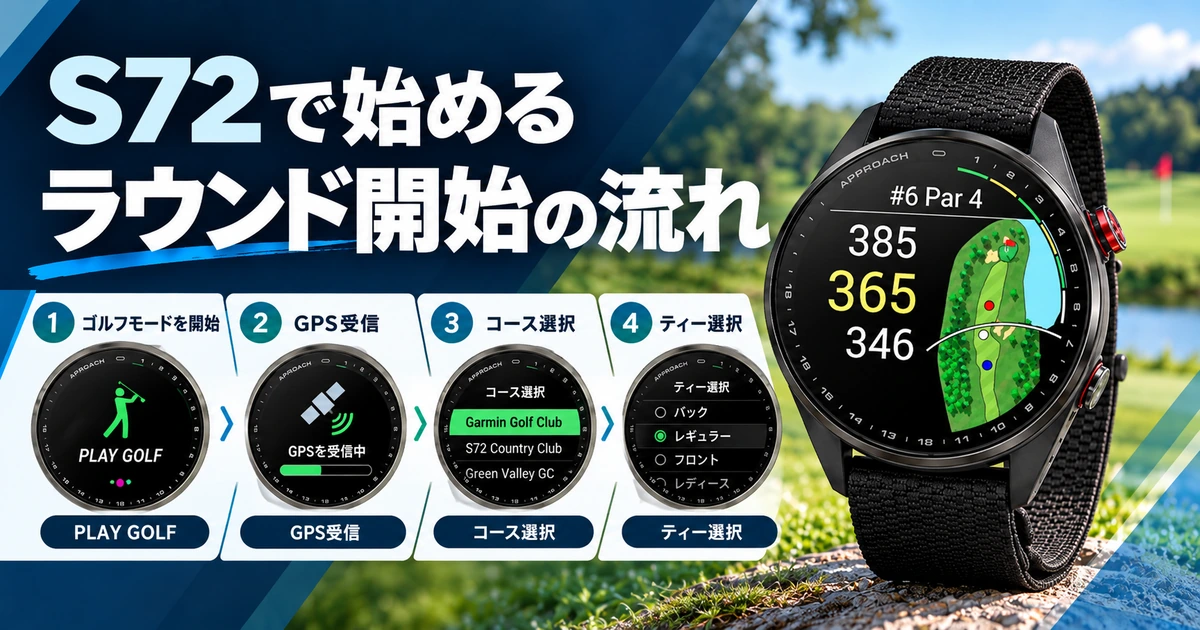
ここからはゴルフ場での使い方です。スタート前に慌てないよう、余裕を持って操作しましょう。
ゴルフ機能を起動する
S72の開始手順は、次のとおりです。
- 時計画面で上側ボタンを押す
- ゴルフのアイコンを選び、
PLAY GOLFを選ぶ - 時計が衛星信号を受信し、現在地からコースを探すのを待つ
公式参照:ラウンドを開始する
GPSを受信し、プレーするコースを選ぶ
S72はGPSで現在地を確認します。
コースの一覧が表示された場合は、プレーするコースを選びましょう。
9ホールのコースでは、9ホールで終了するか、後半9ホールを追加して18ホールをプレーするかを選べます。
注意したいのが、GPS受信を待たずにスキップを選んだ場合です。
その場合コース一覧が表示されないことがあるので注意が必要です。
候補が出ないときは、焦らずにまず屋外で空が見える場所に移動して受信を待ち、必要に応じてコースデータも確認してください。
公式参照:ラウンドを開始する
使用ティー・スコア記録など開始時の設定を確認する
開始手順は、コース選択の後にスコア記録を選び、その後に使用ティーを選択します。
- スコアを記録するか選ぶ
- 自分が使うティーを選ぶ
- ホール情報画面が表示されたらプレー開始
使用ティーは、その日のプレーで使うものに合わせましょう。違うティーを選ぶと、距離やコース情報を正確に判断できません。
スコア記録の確認表示は設定に関係します。必ず同一の画面が出るとは限らないため、表示された案内を確認しながら進めてください。
公式参照:ラウンドを開始する
最初のホールが表示されたら見る場所
ホール情報画面では、主に次の内容を確認できます。
- 現在のホール番号
- そのホールのパー
- コースマップ
- グリーンの手前・中央・奥までの距離
S72は現在地に近いホールを表示します。ホールの近くにいない場合は、初期表示が1番ホールになるので覚えておくと良いでしょう。
ティーショット前は、ホール番号と距離の確認だけでも十分です。
公式参照:ラウンドを開始する
ラウンド中の距離表示と基本画面の見方
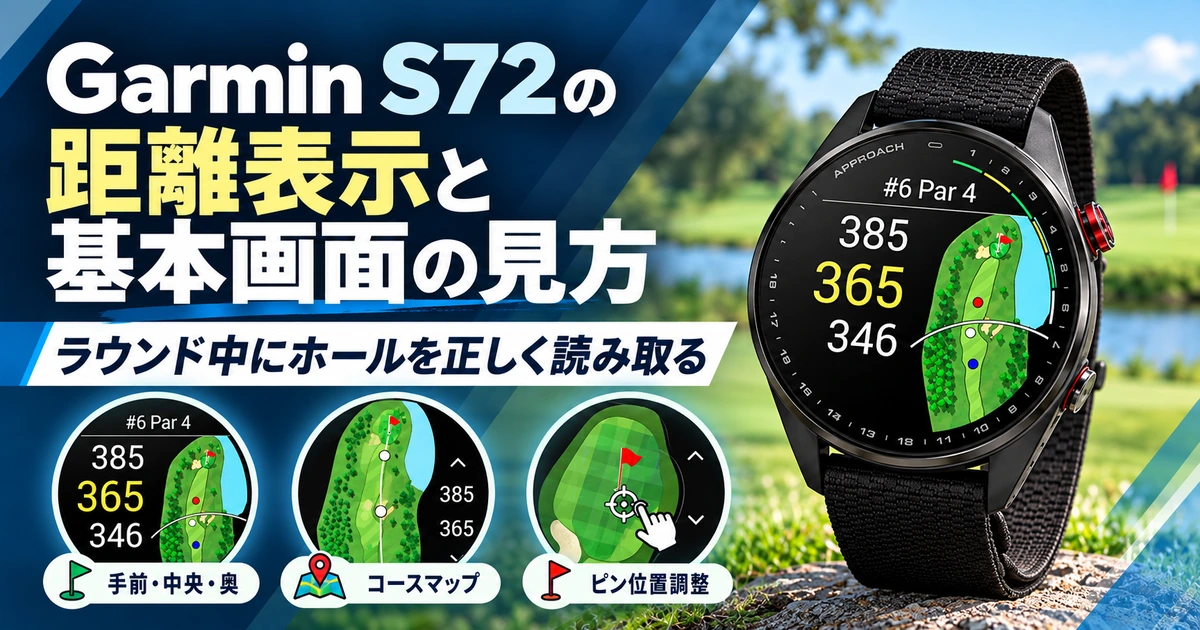
ラウンドを開始できたら、まずはグリーンまでの距離とコースマップに慣れましょう。
グリーンの手前・中央・奥までの距離を見る
S72のホール画面では、グリーンの手前・中央・奥までの距離を確認できます。
例えば手前にバンカーがあるなら、グリーン中央だけでなく、手前までの距離もクラブ選びの参考になります。
ピン位置が変わるため、S72では基本的にグリーンの手前・中央・奥までの距離を表示します。
公式参照:ラウンドを開始する
ハザード・コースマップを確認する
次に、バンカーや池などの位置も見てみましょう。
ホールのマップをタップすると、詳細やハザード・レイアップに関する情報を確認できます。また、数字を大きく表示のモードでは、ゴルフメニューの地図表示から地図を開けます。
表示された安全な狙い場所と、実際のコース状況を合わせて判断してください。
公式参照:ラウンドオプション、タッチターゲッティングで距離を計測する
ピン位置を手動で変更する
実際のピン位置が分かる場合は、時計上の位置を手動で調整できます。
- ホール情報画面で上側ボタンを押す
グリーンを表示を選ぶ- 画面のピンをタップして、実際の位置に近い場所へ動かす
調整した位置に応じてホール画面の距離表示が更新されます。
カップ位置を時計が自動的に正確に知っているわけではないので、位置が分からなければ手前・中央・奥の距離を目安にしましょう。
公式参照:グリーン上のピンの位置を変更する
ホールを切り替えたいときの操作
表示中のホールが実際のプレーと違う場合は、手動で切り替えられます。
- ホール情報画面で上側ボタンを押す
ホール変更を選ぶ- 上下にスクロールして目的のホールを選ぶ
距離が不自然に見えるときは、ホール番号も確認してみましょう。
S72でスコアを入力・修正する
.webp)
距離を見る操作に慣れたら、スコアも記録してみましょう。
ショットの自動記録と、ホールの合計スコアの入力は別の機能なので注意が必要です。
スコアカードを開いて打数を入力する
スコア記入は以下の通りです。
- ラウンド中に上側ボタンを押す
スコアカードを選ぶ- 入力したいホールを選ぶ
- 画面の「+」「-」でそのホールの打数を合わせる
スコア記録が有効でなければ、スコア記録開始 を選ぶ方法もあります。
例えばパー4のホールを5打で終えたなら、記録を5に合わせましょう。入力後は次のホールへ向かう前に確認すると安心です。
公式参照:スコアを記録する
スコアを入力し忘れたホールを修正する
途中でスコアを入力し忘れても、ラウンド中ならスコアカードから対象ホールを選び、打数を変更できます。
例えば6番ホールに進んでから5番ホールの誤入力に気づいた場合も、スコアカードで5番ホールを選んで確認しましょう。
ラウンド終了時にはスコア編集も用意されています。保存前にスコアを見直すと、後から修正する手間を減らせます。
公式参照:スコアを記録する、ラウンドを中断/終了する
パット数・ショット記録と合計スコアの違い
.webp)
S72では合計スコアのほか、設定に応じてパット数やショットの情報も記録できます。
| 項目 | 記録する内容 |
|---|---|
| スコア | そのホールを何打で終えたか |
| パット数 | グリーン上で何回パットしたかという統計 |
| ショット情報 | 検出・追加したショットとその飛距離など |
| ラウンド統計 | フェアウェイキープなど振り返り用の情報 |
- パット数は統計用の項目で、入力しても合計スコアに自動で加算されません。
- 統計として入力するペナルティ打数も、合計スコアには自動加算されません。
そのため、合計スコア欄にはパットとペナルティを含めた正しい打数を自分で入力してください。
公式参照:ラウンド概要を記録する
次のホールに進む前の確認ポイント
- 今のホールの合計スコアは正しいか
- ペナルティも含む打数になっているか
- パット数を記録する設定なら入力漏れはないか
毎ホールこの3点だけ確認すれば、後でスコア修正する必要はありません。
ラウンドを終了して記録を保存・同期する
.webp)
最終ホールを終えたら、ラウンドの記録を残しましょう。
終了前にスコアカードを見直す
まずスコアカードを開き、入力漏れや打数の間違いがないか確認しましょう。
ラウンド終了時にも編集できますが、保存前に見直しておくと安心です。
ラウンド終了メニューから保存する
ラウンド終了時の動きは次のとおりです。
- ラウンド中に上側ボタンを押す
ラウンド終了を選ぶ- 表示された選択肢から、目的の操作を選ぶ
| 選択肢(日本語版公式表示) | 内容 |
|---|---|
| 保存 | ラウンドを保存し、時計画面に戻る |
| スコア編集 | スコアカードを編集する |
| 削除 | ラウンドを破棄し、時計画面に戻る |
| 一時停止 | 一時中断し、後から再開する |
保存前に必ず確認 記録を残したいなら、ラウンド終了を押した後に保存を選びます。
スコアを直したい場合は先にスコア編集を選びましょう。
削除は記録を破棄する操作です。間違って選ばないよう注意してください。
また、保存を選んだ段階で「S72側のラウンド保存」が完了しても、それだけでスマートフォンに反映済みとは限りません。続けて同期状態を確認します。
公式参照:ラウンドを中断/終了する
Garmin Golfアプリで記録を確認する
S72シリーズは、Garmin Golfアプリへスコアカードを直接同期できる対応機種です。ラウンド終了後、対応機種のスコアカードはGarmin Golfアプリを通じて自動でアップロードされます。
ラウンド後は次の順番で確認しましょう。
- S72で
ラウンド終了 → 保存まで完了する - ペアリング済みのスマートフォンを時計の近くに置き、Bluetoothと通信状態を確認する
- Garmin Golfアプリを開き、同じGarminアカウントでログインしているか確かめる
- 自動同期を待ち、アプリ内で今回のラウンドのスコアカードを探す
- 日付・コース・スコアが合っているか確認する
アプリに反映されるまで時間がかかる場合も考えられます。
公式参照:Garminデバイスでスコアカードを同期する(Garminサポート)、Garmin Golfアプリ
保存とアプリへの同期の違い
初心者が迷いやすい点を整理します。
| 段階 | 何をする? | 確認すること |
|---|---|---|
| 終了 | ラウンド終了でラウンド終了メニューを開く | 保存か破棄かをまだ選んでいない |
| 保存 | 保存で時計側の記録を残す | 時計画面に戻ったか |
| 同期 | 対応アプリへ記録を送る | Garmin Golfに今回のスコアカードが表示されるか |
つまり、S72に保存できたことと、アプリで見られることは別々に確認する必要があります。
なお、S72のペアリングはGarmin Golfアプリから行います。
Garmin Connectアプリも使う場合は、両アプリで異なるGarminアカウントにログインしていないか確認しましょう。
公式参照:スマートフォンとペアリングする、Garmin Golfアプリにスコアカードが表示されない(Garminサポート)
Garmin S72でよくあるトラブルと対処法
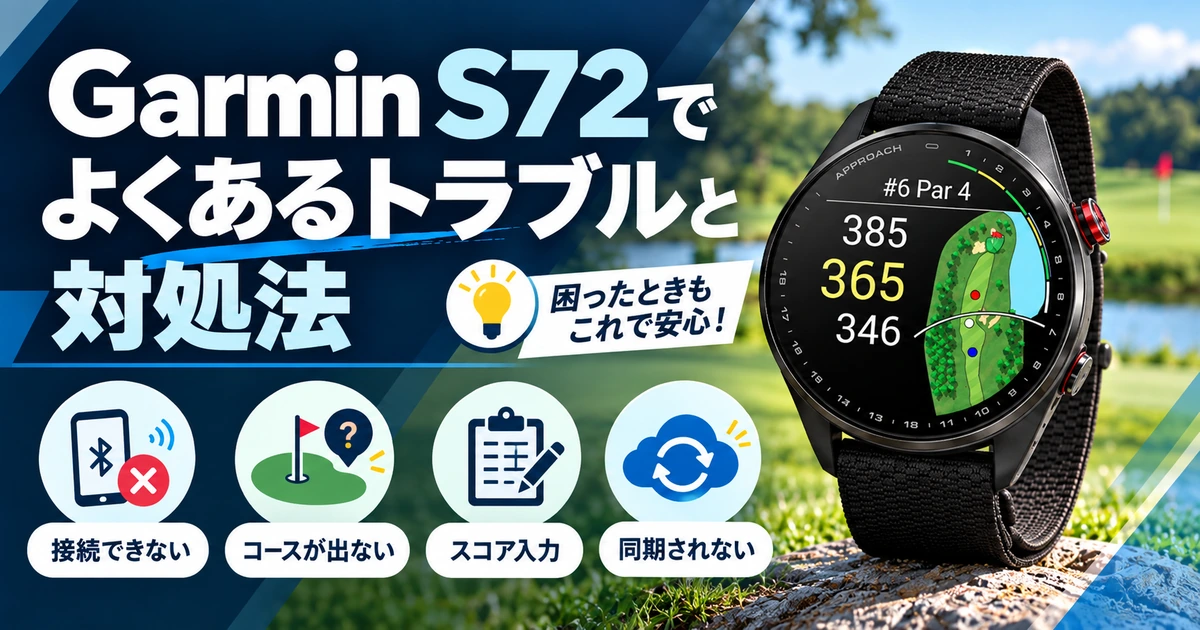
操作がうまくいかないときは、やみくもに設定を変えるより、どこで止まっているかを一つずつ確認しましょう。
スマートフォンに接続できない
まず、Garmin Golfアプリからペアリングしたか確認してください。スマートフォンのBluetooth設定画面だけで接続を済ませる方法とは異なります。
公式参照:スマートフォンとペアリングする
ゴルフ場が表示されない・GPSを受信できない
空が見える屋外で衛星信号の受信を待ちましょう。
S72は近くのコースが1つなら自動選択することがありますが、スキップで受信を飛ばすと一覧が表示されない場合があります。
特定のゴルフ場が収録されているかは、Garminのコース情報で別途確認してください。
公式参照:ラウンドを開始する
スコアを入力できない・見つからない
ラウンド中に上側ボタンを押してスコアカードを開きます。
スコア記録が始まっていなければ、スコア記録開始を選んでください。設定を確認したい場合は設定 → スコアです。
公式参照:スコアを記録する
ラウンドを終了したのにアプリに表示されない
まずS72で保存を選んだか確認してください。次に、Garmin Golfアプリとの接続とログイン中のGarminアカウントを見直しましょう。
主な原因として、データがアカウントへ同期されていないことや、アプリ間で異なるアカウントを使っていることなどが考えられます。
解決しない場合は、公式の同期トラブル案内を確認してください。
公式参照:Garmin Golfアプリにスコアカードが表示されない(Garminサポート)
ショットが自動記録されない
S72には、ショットを検出して飛距離を記録するGarmin AutoShotがあります。
公式マニュアルでは、ショットを検出しやすくするため、スイングのリード側(右打ちなら一般に左手)の手首に時計を装着してください。
自動で検出されなかったショットは、打った場所にいるうちに手動追加できます。
- 打球が落ちた場所を確認する
- ホール情報画面で上側ボタンを押す
ショットの計測を選ぶ- もう一度上側ボタンを押し、
ショット追加を選ぶ - 必要に応じて使用クラブを入力する
- ボールのところへ移動する
この手順は、記録されなかったショットを打った場所で追加することが前提です。
AutoShotが記録できない場合も、ホールの合計スコアは別に確認してください。
公式参照:Garmin AutoShot機能でショットを計測する、ショットを手動で計測する
慣れてから使いたいS72の応用機能

ここまでできれば、最初のラウンドに必要な基本操作をひと通り押さえられます。
以下の機能は慣れてから試しましょう。
スイング指標を使って練習を振り返る
S72には練習場でスイング指標を確認するドライビングレンジのアクティビティがあります。
まずは時計画面から上側ボタンを押し、練習場のアクティビティを選び、ショット後に確認してみましょう。
練習時の指標は便利ですが、まずはラウンドの基本操作に慣れてから使ってみましょう。
バーチャルキャディの使い始め方
バーチャルキャディは、ホール状況や風、過去のクラブごとのプレー実績をもとに、クラブ選びを助ける機能です。
ただし、利用前に次の条件を満たす必要があります。
- 5ラウンドをプレーする
- 対応するApproachクラブトラッキングセンサーを使うか、「クラブトラッキング」をオンにして使用したクラブを記録する
- スコアカードをアップロードする
記録をためてから利用する機能と考えましょう。
グリーン情報・有料機能の条件を確認する
S72は通常のグリーン形状やコース情報を確認できますが、追加契約が必要な機能もあります。
| 機能 | 利用条件・注意点 |
|---|---|
通常のグリーンを表示 | グリーンの形状やピン位置調整に利用 |
| グリーンの傾斜・等高線情報 | Garmin Golfメンバーシップが必要。対応コースで利用 |
| 航空写真のゴルフ地図 | Garmin Golfメンバーシップが必要 |
契約前に、よく行くコースで利用できるか、自分が本当に使うかを確認しましょう。
公式参照:ゴルフ設定、ゴルフマップを管理する
最初の1ラウンドでは使わなくてよい機能
最初は、次の5つだけを覚えれば大丈夫です。
- ゴルフ機能を始める
- コースを選ぶ
- 距離を見る
- スコアを記録する
- ラウンドを保存する
この流れが分かってから、スイング分析や高度なコース情報に進みましょう。
まとめ|最初のラウンドは基本操作と保存までできれば十分
.webp)
Garmin S72は多機能ですが、購入直後からすべてを使いこなす必要はありません。
最初のラウンドで確認したいこと
- 前日までに充電とスマートフォン接続を済ませた
- GPSを受信し、コースと使用ティーを正しく選んだ
- グリーンまでの距離を確認できた
- 各ホールの合計スコアを記録した
- 最終ホール後にスコアを見直した
ラウンド終了 → 保存で時計へ保存した- Garmin Golfアプリで今回のラウンド記録を確認した
ラウンド後の確認 特に大切なのは、ラウンドを終えただけで安心せず、時計への保存とアプリへの同期を両方確認することです。
まずは基本操作をひとつずつ試し、次のラウンドで使える機能を増やしていきましょう。
まだS72の購入前なら
購入を迷っている人は、用途に合わせて以下の比較記事から確認してください。
※価格や購入先の比較は各専門記事で扱います。
公式資料・参考情報(2026年10月25日確認)



-300x158.png)





コメント