明日のラウンドに備えて、寝る前にS72を充電器につないだ。
でも、画面に充電の表示が出ない。残量も増えていかない。
S72が充電できないときは、故障と決める前に、接点・ケーブル・電源の順に確認してみてください。
Garmin公式の案内でも、最初に見るのは本体の裏側の接点と充電ケーブルです。簡単な確認で充電が始まることも多いんです。
この記事では、S72が充電できない・充電が進まないときに試したい確認を、簡単なものから順番に紹介します。
画面が真っ暗で反応しない場合の分け方と、Garminサポートへ相談する目安までまとめました。
ラウンド中の操作や基本の使い方はS72の使い方ガイドにまとめているので、この記事では「充電の困りごと」を中心に解説します。
S72が充電できないときは、まずこの順番で確認
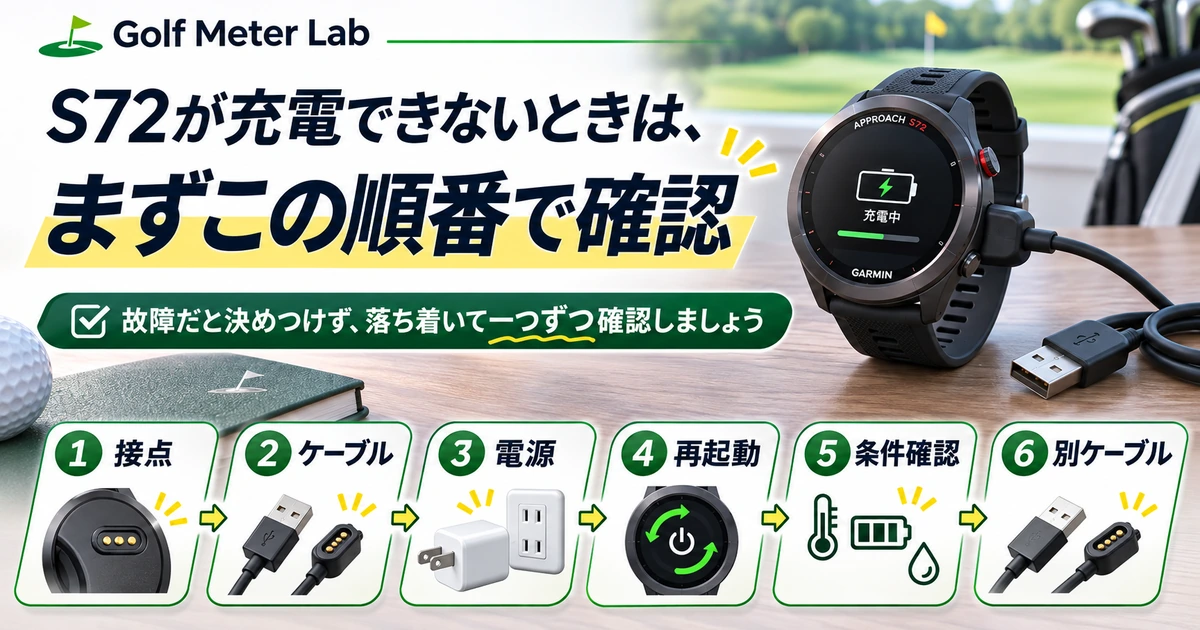
まず結論です。あわてて全部を触るより、次の順番で1つずつ確認してください。
- 接点の汚れ・水分を見る
- ケーブルをつなぎ直す
- 別のUSB電源で試す
- 画面が真っ暗なら再起動を試す
- ケーブルと電源の条件を確認する
- 別の充電ケーブルで試す
充電中の表示(電池残量)が出ているかを見ながら進めてくださいね。
①接点の汚れ・水分を確認する
最初に見るのは、S72の裏側にある金属の接点と、ケーブル側の接点まわりです。
ラウンドの後は汗や水分が残りやすく、これが充電の邪魔をすることがあります。
- 汗や水分が残っていないか
- 土やホコリなどの異物がないか
- 接点まわりに変色や腐食がないか
S72の公式マニュアルでも、接点の汗や水分は腐食の原因になるため、充電の前に接点とその周辺をきれいにして、しっかり乾かすよう案内されています。細かいところですが、ここが一番多い原因なんです。
汚れや水分を落としたら、完全に乾いてからケーブルをつなぎ直しましょう。
濡れたままの充電と、先のとがった物で接点をこするのは避けてくださいね。
②充電ケーブルをつなぎ直す
接点がきれいなら、ケーブルを一度外して、もう一度しっかりつなぎ直してみてください。
見た目ではつながっていても、接点がわずかにずれているだけで充電が始まらないことがあります。
- 本体側のコネクタが奥まで入っているか
- ケーブルに破れや強い曲がりがないか
- ケーブル側のピンが曲がったり欠けたりしていないか
つなぎ直して充電表示が出れば、接触の問題だった可能性が高いです。
そのまま100%まで充電してしまいましょう。
③別のUSB電源で試す
次は電源を替えてみます。いつも同じUSBポートやアダプターだけを使っていると、S72側の問題なのか、電源側の問題なのかが分かりません。
別の電源なら充電できたなら、S72本体ではなく、最初に使っていたUSBポートやアダプター側を確認してみてください。
別の電源でも充電できないなら、次の確認へ進みましょう。
④画面が真っ暗なら再起動を試す
画面が真っ暗で、ボタンを押しても反応しない場合は、充電だけの問題ではない可能性があります。
それは、本体が一時的に反応しなくなっていることもあるからです。
S72の公式マニュアルでは、反応しないときの対処として、次の手順が案内されています。
- 電源ボタンを長押しして、ウォッチの電源を切る
- もう一度電源ボタンを長押しして、電源を入れる
- それでも反応しない場合は、USB-Cの充電ポートに30秒以上つなぎ、ケーブルを抜いてつなぎ直してから、もう一度試す
⑤ケーブルと電源の条件を確認する
ここまで来たら、使っているケーブルと電源の条件も見ておきましょう。
S72の充電ケーブルは専用設計で、電源側はUSB-Cです。
- 充電ケーブルはS72に対応したものか
- ACアダプターは5W以上のものか(公式マニュアルの目安)
- パソコンのUSBポートか、壁のコンセントのアダプターか
「手元にあるUSB-Cケーブルなら何でも使える」というわけではないので、ここは純正の充電ケーブルを基本に考えるのがおすすめです。
細かい条件ですが、切り分けの精度が上がりますよ。
⑥別の充電ケーブルで試す
接点・電源・本体を確認しても充電できないなら、最後にケーブル自体を替えてみます。
家族や同伴者が同じGarminの充電ケーブルを持っているなら、借りて試すだけでも原因が絞れます。
別のケーブルなら充電できたなら、元のケーブルの寿命や損傷が濃厚です。
別のケーブルでも充電できないなら、本体側も含めてサポート相談の段階に進みましょう。
症状から原因を絞る|当てはまるものから確認
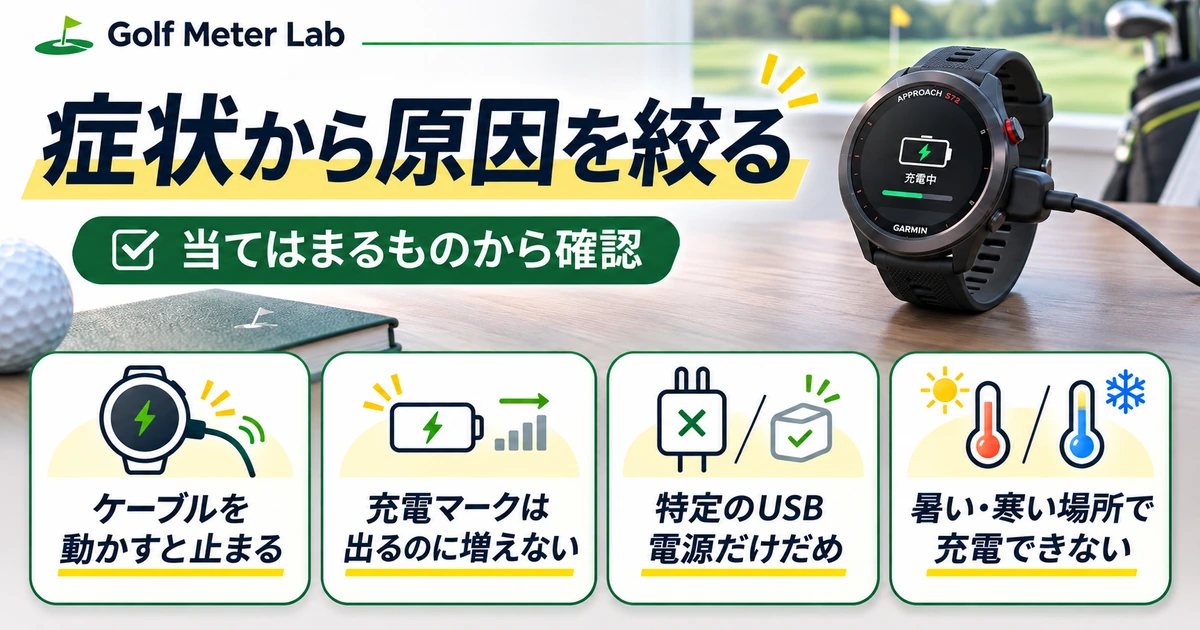
当てはまる症状のところだけ読み直しても大丈夫です。
ケーブルを動かすと充電したり止まったりする
角度によって充電状態が変わるなら、接点の汚れか、ケーブルの接触が不安定になっています。
接点の清掃と、ケーブルのピンの状態をもう一度見てみてください。無理な角度に固定して使い続けるより、別ケーブルでも同じことが起きるか確かめる方が安心です。
充電マークは出るのに残量が増えない
表示は出るのに残量が増えていかない場合は、接点の薄い汚れや、電源の出力が弱いことが考えられます。
接点を拭き直して、壁のコンセントのアダプターなど、別の電源で30分ほど様子を見てみてください。それでも増えないなら、ケーブルを替えての確認に進みましょう。
特定のUSB電源だけで充電できない
別のポートやアダプターでは充電できるなら、S72本体が原因ではない可能性もあります。
パソコンのUSBポートや古いアダプターは出力が足りないこともあるので、ラウンド前日の充電は、充電できた実績のある電源を使うのがおすすめです。
暑い・寒い場所で充電できない
端子やケーブルに問題がないのに充電できないときは、周囲の温度も見てみてください。
S72の充電できる温度の範囲は、公式仕様で0〜45℃です。真夏に熱くなった車内などでは、室内に移して本体の温度が落ち着いてから、もう一度つないでみましょう。
画面が真っ暗で電源が入らないときは分けて考える
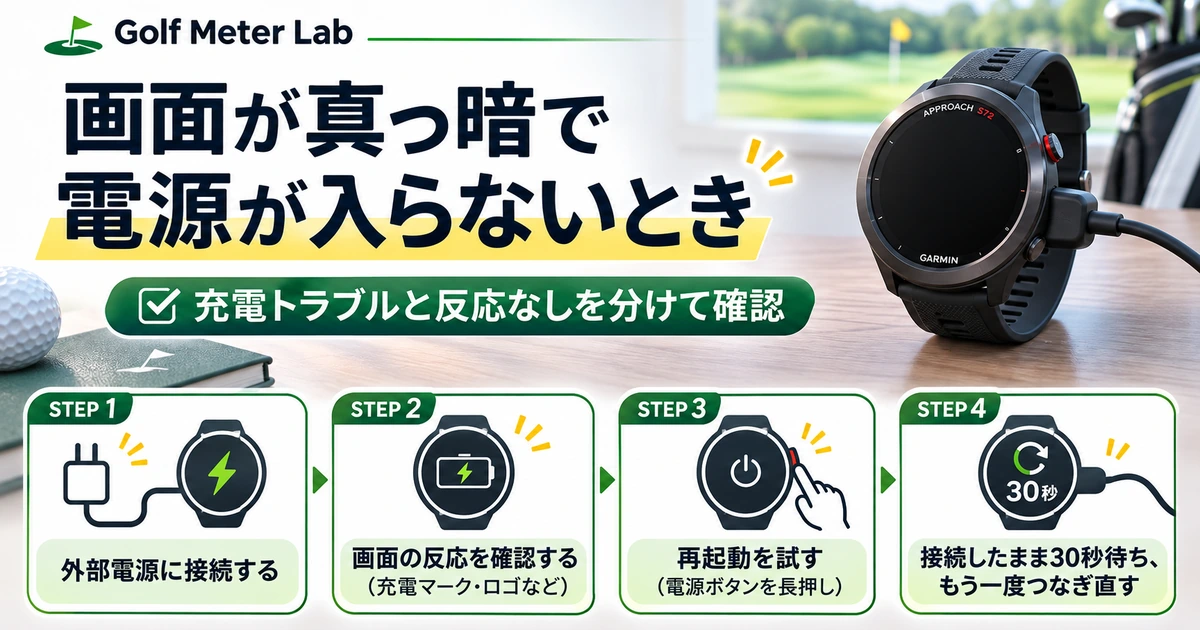
「充電マークが出ない」と「画面が真っ暗で電源そのものが入らない」は、似ているようで状況が違います。
電源が入らない場合は、外部電源につないだ状態で、先ほどの再起動の手順を中心に確認してみてください。
- 正常に使える壁のコンセントやパソコンにつなぐ
- 充電表示や画面の反応を見る
- 反応がなければ、電源ボタン長押しの再起動を試す
- USB-Cの充電ポートに30秒以上つなぎ、抜き差ししてからもう一度試す
残量が空に近い状態だと、つないですぐには画面が反応しないこともあります。
それでも充電できないならGarminサポートへ
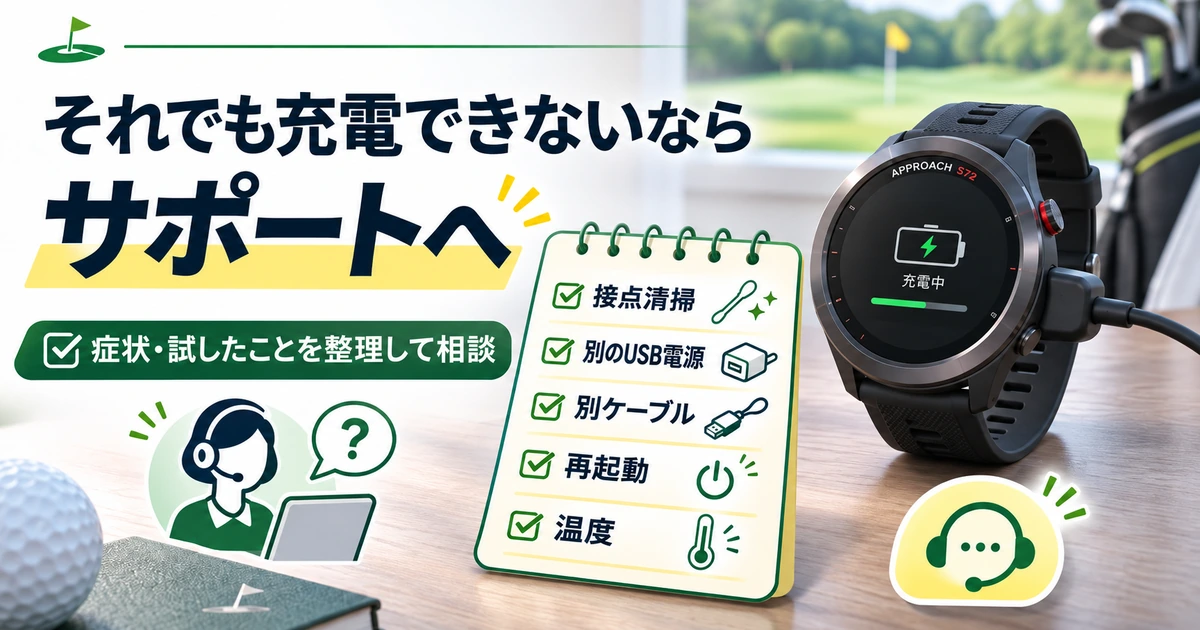
ここまで確認しても充電できないなら、自分で試せる範囲はかなり確認できています。
無理に触り続けず、Garminサポートへ相談する段階です。
問い合わせ前に、症状と試したことを整理する
- いつから充電できなくなったか
- 画面は表示されるか、真っ暗か
- 接点の清掃をしたか
- 別のUSB電源を試したか
- 別のケーブルを試したか
- 再起動を試したか
- 暑すぎる・寒すぎる場所で充電していないか
「充電できません」だけより、どこまで確認したかが分かると相談が進めやすくなります。
この記事の順番で確認した人は、そのまま伝えれば大丈夫です。
保証・修理費用は最新情報を確認する
修理が必要になった場合の保証条件や費用は、購入時期や製品の状態で変わります。
金額をネット情報などに惑わされずに、Garmin公式サポートで現在の条件を確認してみてください。修理か買い替えかは、問い合わせ後、または見積もりが出てから考えればよいですね。
充電トラブルを減らす普段の習慣
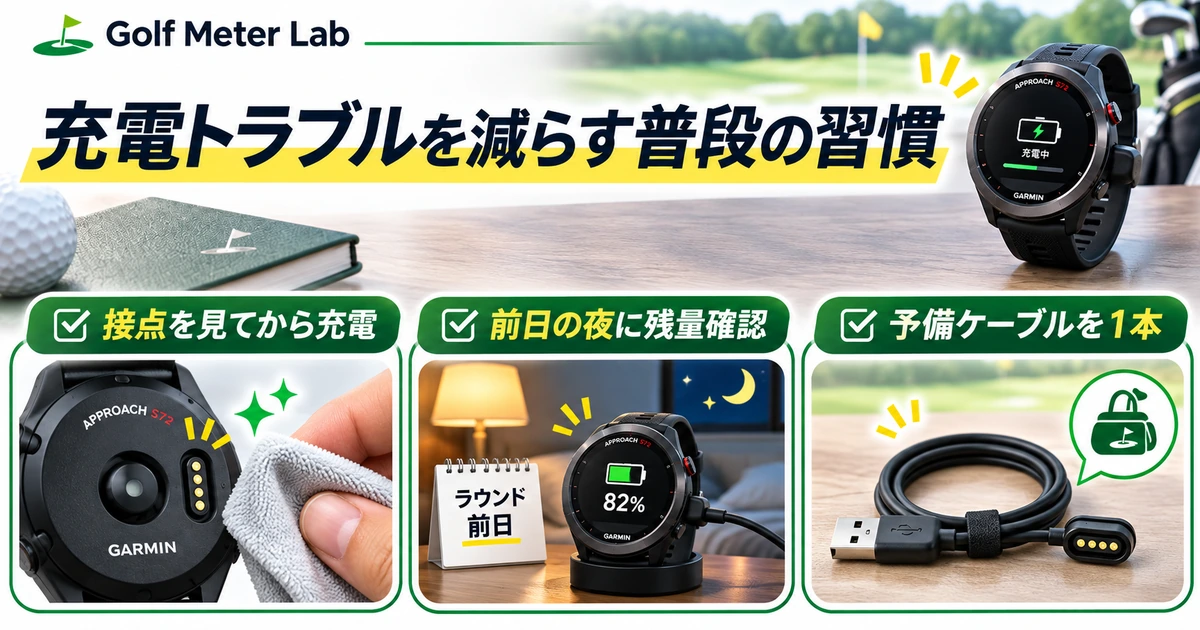
無事に充電できるようになったら、次は「前日の夜に焦らない」ための習慣です。
難しいメンテナンスは要りません。
ラウンド後は接点を見てから充電する
ラウンド後は汗や雨で本体が湿っています。そのまま充電器に置く前に、接点まわりを一度見てみてください。
汚れや水分を落として、乾いてから充電する。この流れを覚えておくだけで、トラブルの多くは避けられます。
充電は前日の夜に、残量確認までセットで
充電は当日の朝ではなく、前日の夜に始めるのがおすすめです。
残量が少ない状態からは時間がかかりますし、万一充電できていなくても、朝に気づければ別の電源やケーブルを試す余裕が残ります。
満充電なら、ゴルフモードの稼働目安は47mmで約20時間、43mmで約15時間。1ラウンドは十分にまかなえます。
表示と電池の設定の見直しはS72の設定・初期設定ガイドの「表示と電池の設定」の節も参考にしてみてください。
予備の充電ケーブルを1本持っておく
充電ケーブルは、切り分けの道具としても優秀です。予備が1本あると「ケーブルが悪いのか、本体なのか」をその場で判断できます。
旅行や遠征のラウンドが多い人ほど、キャディバッグに1本入れておくと安心ですね。
ケーブルの買い替えや予備を用意したい人は、こちらから探してみてください。
S72の充電に関するよくある質問
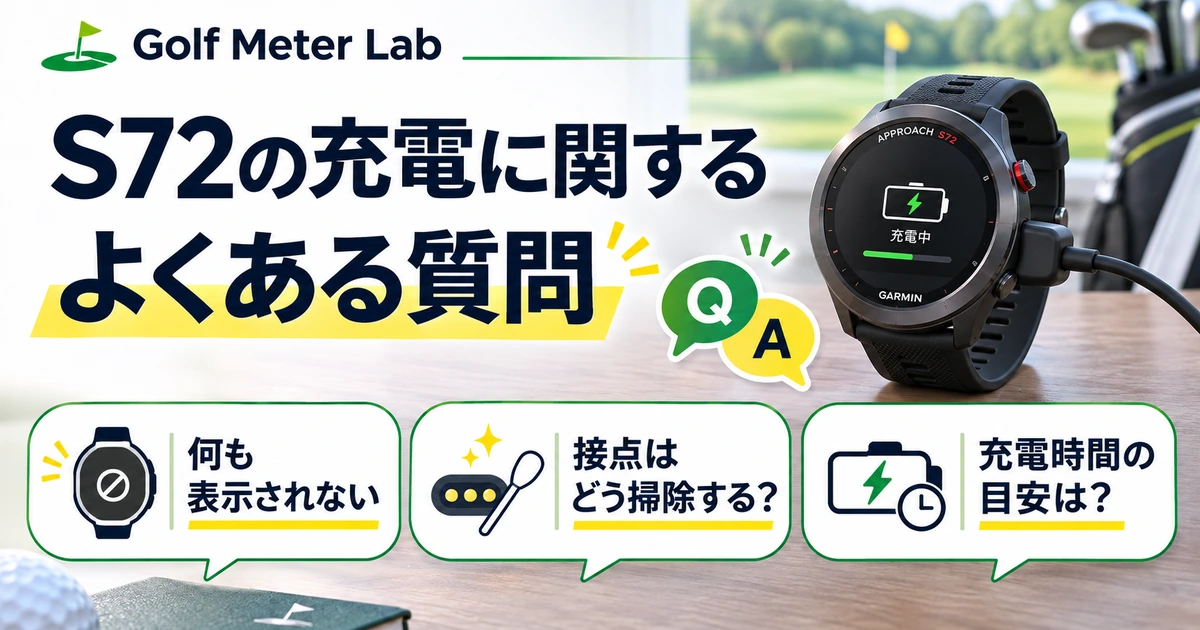
充電しても何も表示されないときは?
まず接点の汚れ・水分、ケーブルのつなぎ直し、別のUSB電源の順に確認してみてください。
画面が真っ暗でボタンにも反応しないなら、外部電源につないだ状態で再起動の手順も試しましょう。
充電の接点はどう掃除すればいい?
充電の前に接点とその周辺をきれいにして乾かしてから、柔らかい布で汚れや水分を落とし、完全に乾いてからケーブルをつないでください。
先のとがった物でこするのは故障の原因となるので止めましょう。
S72の充電にはどれくらい時間がかかる?
満充電までの時間の明記はないので正確な時間は分かりませんが、販売店情報(ビッグカメラ)で1時間との記載がありました。
残量が少ない状態からは時間がかかるため、当日の朝に始めるより、前日の夜に100%まで充電しておくのがおすすめです。
満充電ならゴルフモードで47mm約20時間、43mm約15時間が目安で、1ラウンドは十分にまかなえます。
手元のUSB-Cケーブルや急速充電器は使える?
S72の充電ケーブルは、本体側が専用設計です。
スマートフォン用のUSB-Cケーブルでは代用できないので、S72に対応した充電ケーブルを使ってください。ACアダプターは、公式マニュアルで5W以上が目安とされています。
何を試しても充電できない場合は?
接点・ケーブル・電源・再起動・充電温度まで確認しても改善しないなら、Garminサポートへ相談してください。
試したことを整理して伝えると、案内がスムーズに進みますよ。
充電の心配が減ると、S72を毎日着ける付き合い方が見えてきます。平日の使い方やサイズの選び方は、ガーミンS72は普段使いできる?日常機能とサイズの選び方にまとめています。
まとめ|S72が充電できないときは簡単なところから順番に
S72が充電できないと、「故障したのでは」と不安になります。
そんなときほど、簡単なところから順番に確認してみてください。
- 接点の汚れ・水分を確認する
- ケーブルをつなぎ直す
- 別のUSB電源で試す
- 画面が真っ暗なら再起動する
- ケーブル・電源の条件(専用ケーブル、5W以上)を確認する
- 別の充電ケーブルで試す
- 充電できる温度の範囲(0〜45℃)も忘れずに
それでも改善しないなら、Garminサポートへ相談する段階です。確認した内容を伝えれば、相談も進めやすくなります。
詳しくはこちらのガーミンサポートセンターをご覧ください。






コメント