
「ガーミンS50を買ったけど、最初に何を設定すればいい?」
「ゴルフ場で、どのボタンを押せば距離が分かるの?」
「スコアはどうやって保存するんだろう?」
ガーミンのApproach S50を使い始めると、最初の設定やラウンド中の操作で迷うことがありますよね。
ボタンを押してみても、思っていた画面と違う。
せっかく距離計を買ったのに、ゴルフ場で使いこなせるか不安になる人もいるでしょう。
この記事では、
最初から全部の機能を覚える必要はありません。
まずは基本操作を覚えて、次のラウンドで実際に使えるようになりましょう!
先に結論|最初のラウンドは4つの操作ができればOK!
- S50の初期設定を終える
- ゴルフ場でコースを選ぶ
- グリーンまでの距離を確認する
- スコアを入力して保存する
この4つができれば、最初のラウンドを始められます。
ハザードや高低差などの機能は、基本操作に慣れてから少しずつ覚えていけば大丈夫ですよ。
今知りたい操作から選ぶ
まだS50を購入していない方へ
使い方を見て「自分にも使えそう」と感じても、S50が自分のゴルフに合うかは別に確認しておきたいところです。
購入前の方は、使いやすさ・できること・気になる点を確認してから選ぶと判断しやすくなります。
すでにS50を持っている方は、そのまま下の初期設定から進めてください。
Approach S50の初期設定|まずはここから
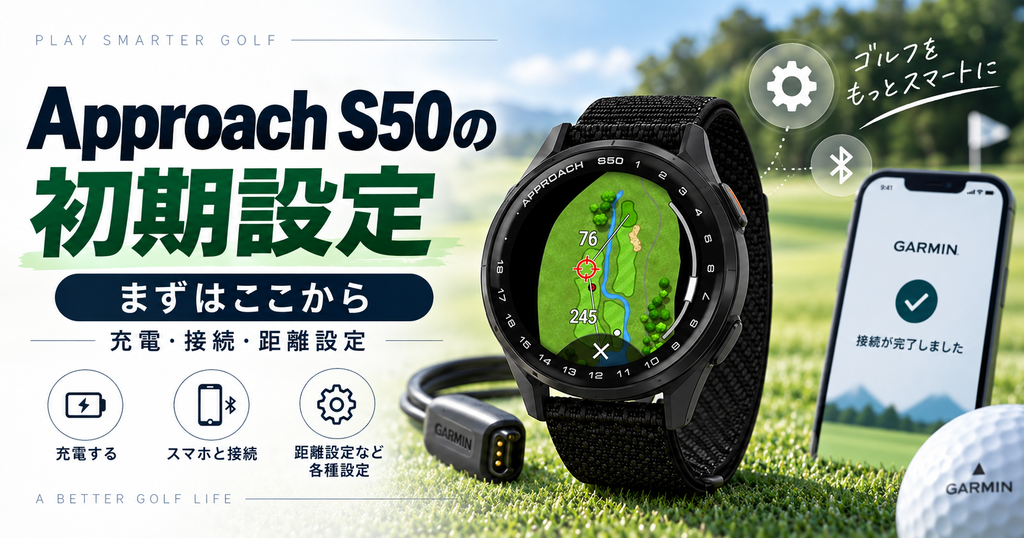
まずは、S50をゴルフ場で使える状態にしていきましょう。
ラウンド当日に慌てないよう、できれば前日までに設定を終えておくと安心ですね。
S50を充電して電源を入れる
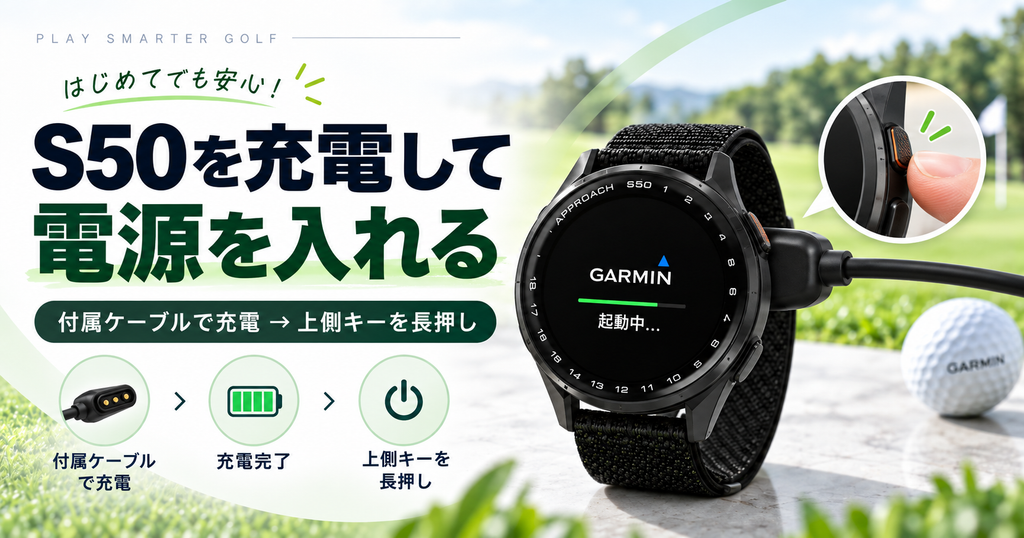
S50を使う前に、まず本体を充電します。
付属の充電ケーブルが本体に正しく接続されているか確認し、電源につなぎましょう。
電源を入れるまでの3ステップ
- 充電ケーブルと本体の接続を確認する
- 本体右側にある上側のキーを長押しする
- 画面の案内に従い、表示言語などを設定する
画面が点灯して初期設定の案内が表示されれば、電源は入っています。
ここまでできたらOK!
画面が点灯し、初期設定を進められる状態になれば完了です。
ラウンドの途中で電池が切れないよう、プレー前には十分に充電しておきましょう。
2つのボタンとタッチ画面の基本操作を覚える
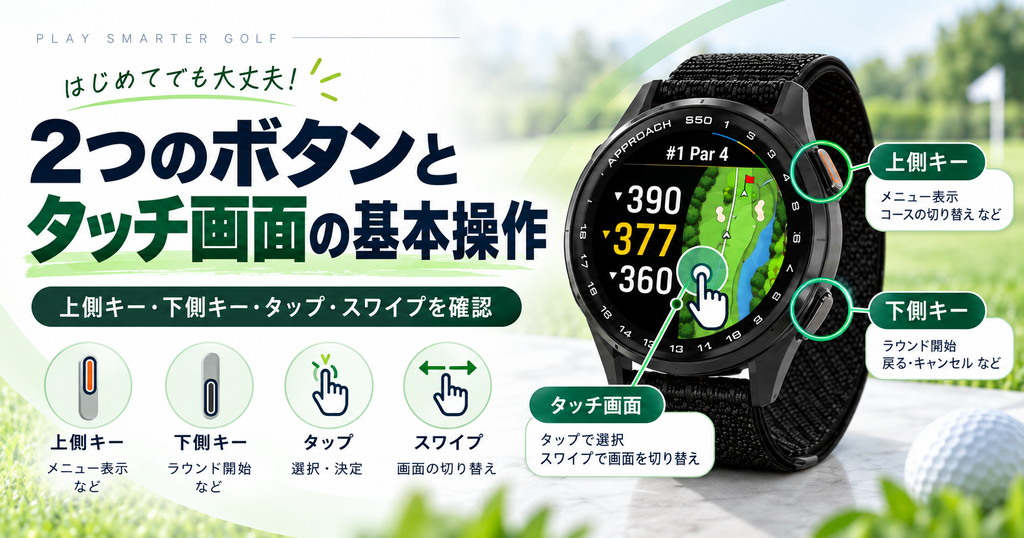
Approach S50には、本体の右側に2つのキーがあります。
上側と下側で役割が違うので、まずは位置を覚えておきましょう。
S50の基本操作早見表
| 操作 | 主な役割 |
|---|---|
| 上側のキーを押す | アプリやゴルフを開始する。ラウンド中はメニューを開く |
| 上側のキーを長押し | 電源を入れる。設定やコントロールメニューを開く |
| 下側のキーを押す | 前のページに戻る |
| 画面をタップ | 表示された項目を選ぶ |
| 上下にスワイプ | 画面を上下に動かす |
ラウンド中によく使うのは、上側のキーと画面のタップです。
メニューを開いて操作したら、下側のキーで前の画面に戻れます。
この記事のボタン表記について
「上側のキー」「下側のキー」は、時計を正面から見たときの右側にある2つのキーを指しています。
Garmin Golfアプリでスマートフォンとペアリングする
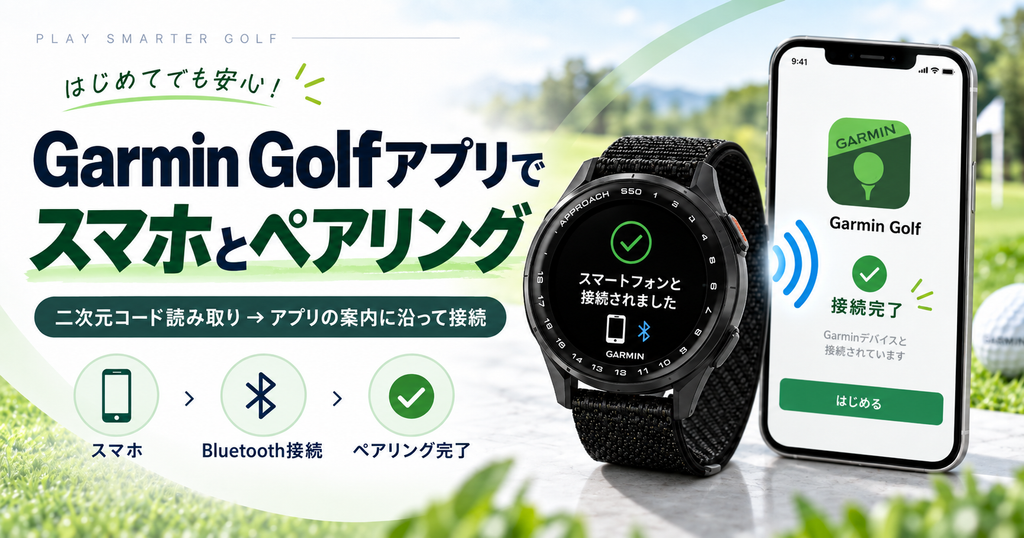
次は、S50とスマートフォンを接続しましょう。
この接続を「ペアリング」と呼びます。
S50では、Garmin Golfアプリを使ってペアリングするのが公式の手順です。
スマートフォンとの接続手順
- スマートフォンにGarmin Golfアプリをインストールする
- S50の初期設定で、スマートフォンとのペアリングに進む
- ウォッチに表示される二次元コードをスマートフォンで読み取る
- スマートフォン側の案内に従って接続を完了する
アプリとS50の接続が終われば、ゴルフの記録をスマートフォンで確認できるようになります。
初期設定をすでに終えている場合
時計画面で上側のキーを長押しし、次の順番で操作します。
[設定]→[ワイヤレス接続]→[ペアリング]
新しいスマートフォンへ機種変更した場合は、[ワイヤレス接続]→[スマートフォン]→[ペアリング]の手順を確認してください。
なお、スマートフォンのBluetooth設定だけで直接ペアリングする方法ではありません。
接続できないときは、スマートフォンとの接続トラブルも確認してみてください。
ゴルフの距離単位とスコア設定を確認する
最後に、ゴルフで使う距離単位とスコアの設定を確認しましょう。
ヤード表示で使いたいのにメートルになっていると、ラウンド中に数字を読み間違えるかもしれません。
S50では、普段の移動距離の単位と、ゴルフ用の距離単位は別の設定になっています。
確認したい2つの設定
| 確認すること | 設定する場所 |
|---|---|
| ヤード・メートル | [設定]→[ゴルフ設定]→[ゴルフ距離] |
| スコアの記録方法 | [設定]→[ゴルフ設定]→[スコア] |
ゴルフ距離は、自分が普段使っている単位に合わせておきましょう。
スコアの設定も、ラウンド前に確認しておくとスムーズです。
ラウンド前の初期設定チェック
- S50の電源が入る
- Garmin Golfアプリと接続できている
- ゴルフの距離単位を確認した
- スコアの設定を確認した
- ラウンドに必要な充電ができている
ここまで終われば、ゴルフ場で使う準備は完了です!
ゴルフ場でラウンドを開始する方法
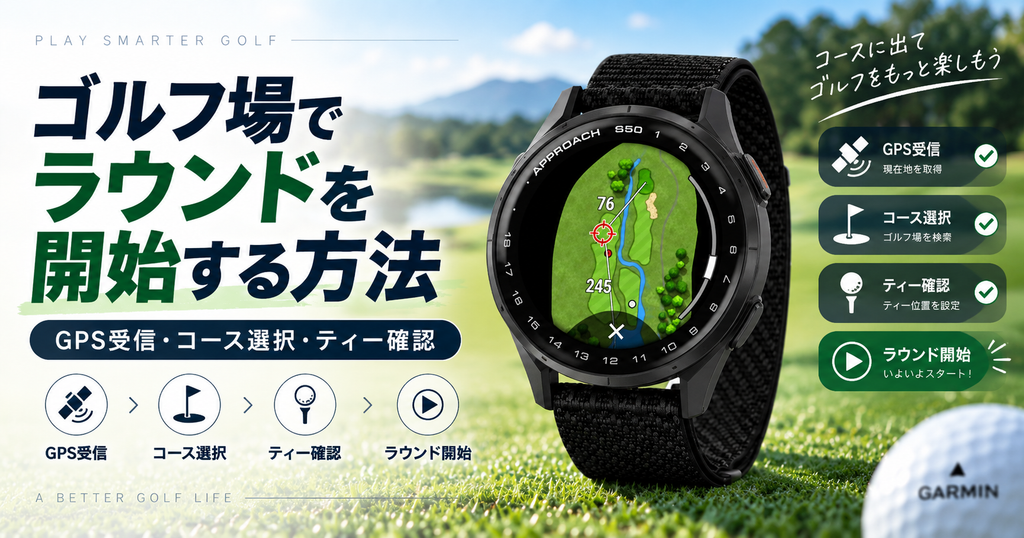
ゴルフ場に着いたら、いよいよS50でラウンドを始めます。
最初に行うのは、GPSの受信とコース選択です。
正しいコースを選べれば、現在のホールに合わせた距離情報を確認できます。
[PLAY GOLF]からGPSを受信してコースを選ぶ
ラウンドを始めるときは、時計画面からゴルフを起動します。
ラウンド開始の手順
- 時計画面で上側のキーを押す
- [PLAY GOLF]を選ぶ
- 屋外でGPSの受信を待つ
- 表示されたコース一覧から、プレーするコースを選ぶ
GPSは、衛星を使って現在地を調べる仕組みです。
屋内では受信しにくいため、できるだけ空が開けた場所で操作しましょう。
コースが表示されない場合は?
まず屋外でGPSを受信できているか確認してください。コース情報の更新が必要な場合もあるため、改善しなければGPSの対処法を確認しましょう。
コースを選んだら、次はスタート前の確認に進みます。
ティー位置とスコア記録を確認する
コースを選択したら、画面の案内に従ってスコア記録の有無とティー位置を確認します。
ティー位置とは、各ホールで最初のショットを打つ場所のことです。
普段プレーしている場所に合わせて選びましょう。
スタート前に確認したい3つのこと
- コース名が合っている
- 使用するティー位置が合っている
- スコアを記録する設定になっている
スコア記録をオフにしたままラウンドを始めても、途中から記録を開始できます。
その場合は、ラウンド中に上側のキーを押し、[スコア記録開始]を選んでください。
ホール情報ページの数字を読み分ける
ラウンドを開始すると、ホール情報ページが表示されます。
ここには、現在のホールやグリーンまでの距離などが表示されています。
最初はすべての数字を覚える必要はありません。
ホール情報ページで見る4つの情報
| 表示される情報 | 意味 |
|---|---|
| ホール番号 | 今プレーしているホール |
| PAR(パー) | そのホールの基準打数 |
| ホールビュー | コースの形やレイアップ地点など |
| グリーンまでの距離 | グリーン手前・中央・奥までの距離 |
まず確認したいのは、グリーンまでの3つの距離です。
手前・中央・奥の違いが分かれば、クラブ選びの参考になりますよ。
最初の数字は、実際のピンまでの距離ではありません
グリーンの中央などを基準にした距離です。その日のピン位置に合わせたい場合は、ラウンド中に手動で変更できます。
ラウンド中の使い方|まず覚えたい6つの操作
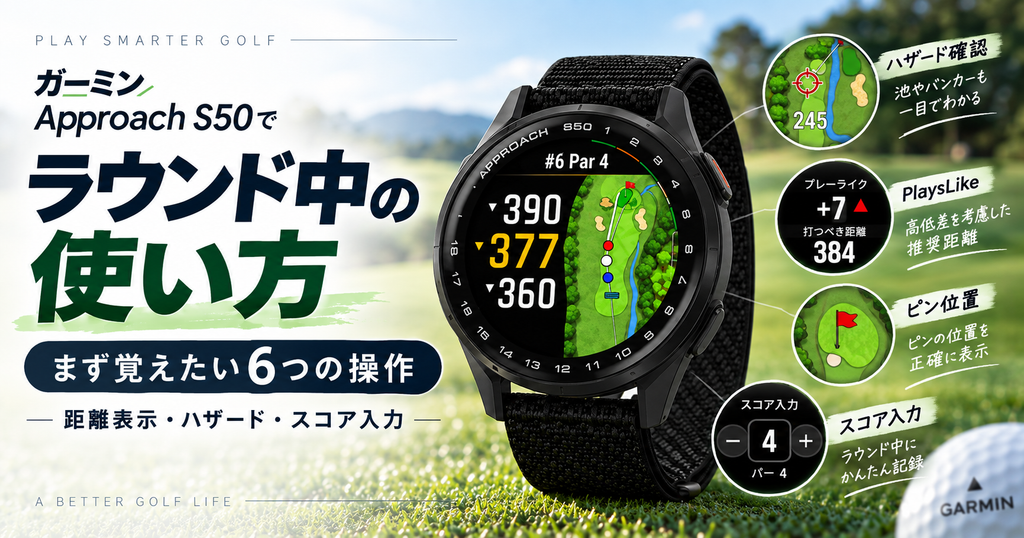
ここからは、ラウンド中によく使う6つの操作を紹介します。
距離を見るだけでもS50は使えますが、ハザードや高低差などを確認できると、コースの攻め方を考える材料が増えますよ。
まずはグリーンまでの距離を確認するところから始めましょう。
グリーンの手前・中央・奥までの距離を見る
S50のホール情報ページには、グリーンまでの距離が3つ表示されています。
それぞれ、グリーンの手前・中央・奥までの距離です。
3つの距離はこう使い分ける
| 距離 | 使う場面 |
|---|---|
| グリーン手前 | グリーンに届くか確認したいとき |
| グリーン中央 | グリーンの真ん中を狙いたいとき |
| グリーン奥 | グリーンを越えないか考えるとき |
たとえば、ピンの位置がよく見えない場合でも、グリーン手前までの距離が分かればクラブを考えられます。
奥までの距離も見ておくと、打ちすぎた場合のリスクを考えやすくなりますね。
最初は「手前」と「奥」をセットで確認!
グリーンに届く距離と、越えてしまう距離を確認すれば、無理にピンを狙わない選択もできます。
なお、実際のピン位置に合わせた距離を知りたい場合は、後で紹介するピン位置の変更方法を確認してください。
バンカー・池・レイアップまでの距離を確認する
グリーンまでの距離だけでなく、池やバンカーまでの距離も確認できます。
池やバンカーのように、できれば避けたい場所をハザードと呼びます。
また、レイアップとは、無理に遠くまで飛ばさず、途中の安全な場所を狙うことです。
ハザード・レイアップの確認手順
- ホール情報ページのコース図をタップする
- 画面の切り替え操作で、確認したいハザードやレイアップ地点を選ぶ
- 対象の場所までの距離を確認する
たとえば、池の手前にボールを止めたい場面を考えてみましょう。
池までの距離が分かれば、そこまで届かないクラブを選ぶ判断材料になります。
飛ばす距離だけでなく、避けたい場所までの距離も確認!
「どこまで飛ばすか」と同じくらい、「どこには打ちたくないか」を考えることが大切です。
なお、コース図の好きな場所をタップして距離を確認する「タッチターゲッティング」は、Garmin Golf Membershipの追加機能です。
通常のハザード・レイアップ確認とは分けて覚えておきましょう。
PlaysLike距離で高低差を考慮する
ゴルフでは、同じ残り距離でも打ち上げと打ち下ろしで必要なショットが変わります。
そんなときに使えるのが、S50のPlaysLike(プレイズライク)距離。
これは、コースの高低差を考慮した距離の目安を確認できる機能です。
PlaysLike距離の確認手順
- ラウンド中にホール情報ページを開く
- グリーンまでの距離が表示されている部分をタップする
- 高低差を考慮したPlaysLike距離を確認する
通常の距離とPlaysLike距離を見比べてみましょう。
打ち上げでは長めの距離が表示されるなど、クラブを選ぶときの参考になります。
PlaysLike距離だけでクラブが決まるわけではありません
表示されるのは高低差を考慮した目安です。実際の飛距離は、風やその日のショットによっても変わります。
大会などで使う場合は、距離計の使用条件や高低差補正の扱いを競技のルールで確認してください。
実際のピン位置に合わせて表示を変更する
グリーンの奥にピンが立っているのに、S50では中央までの距離が表示されている。
そんなときは、画面上のピン位置を手動で変更できます。
ピン位置を変更する4ステップ
- ラウンド中に上側のキーを押す
- [グリーンを表示]を選ぶ
- 画面上のピンをドラッグするか、変更したい位置をタップする
- 更新された距離を確認する
ピンを動かすと、その位置に合わせて距離表示が更新されます。
ピンシートや実際に見える旗の位置を参考にして、近い場所へ動かしましょう。
ピン位置を変える前と後
| 変更前 | 変更後 |
|---|---|
| 初期のグリーン中央などを基準にした距離 | 自分で指定したピン位置を基準にした距離 |
ピン位置の変更は、そのラウンド中だけ
変更した位置は現在のラウンド中のみ保存されます。また、S50が実際のピン位置をレーザーで測定する機能ではありません。
スコアカードを開いてスコアを入力する
ホールを終えたら、S50にスコアを入力しましょう。
スコアを記録しておけば、ラウンド後にGarmin Golfアプリで振り返ることもできます。
スコア入力の手順
- ラウンド中に上側のキーを押す
- [スコアカード]を選ぶ
- スコアを入力したいホールを選ぶ
- 画面の増減操作でスコアを合わせる
たとえば、パー4のホールを5打で終えた場合は、そのホールのスコアを「5」に合わせます。
スコアを記録する設定にしていなかった場合は、ラウンド中のメニューから[スコア記録開始]を選んでください。
スコアはホールを終えたら入力しよう!
次のホールに進む前に入力しておくと、後から打数を思い出す手間が減ります。
パット数なども記録したい場合は、[設定]→[ゴルフ設定]→[スコア]の追加記録に関する設定も確認しましょう。
オートショットを確認し、記録されない場合は手動で補う
S50には、ショットを検知して距離を記録するオートショット機能があります。
ただし、すべてのショットやスコアを自動で記録してくれるわけではありません。
まずは、自動で記録されることと、自分で入力することを分けて考えましょう。
オートショットとスコア入力の違い
| 自動で記録されること | 自分で確認すること |
|---|---|
| 検知できたショットの距離 | 検知されなかったショット |
| 対象ショットの記録 | パット数や最終的なスコア |
ショットが記録されているか確認する方法
- ラウンド中に上側のキーを押す
- [前回ショット]を選ぶ
- 表示されたショット距離を確認する
- 必要に応じて[さらに表示]からショット履歴を確認する
ショットを検知できなかった場合は、手動で補うこともできます。
その際は、ショットを打った場所にいる間に[前回ショット]のメニューから[ショット追加]へ進み、画面の案内に従ってください。
ショットを打った場所から移動する前に確認!
手動追加は、打った位置にいる間に行います。移動してから記録すると、ショットの位置が正しく残らない場合があります。
また、パットの自動計測には対応するクラブトラッキングセンサーとの接続が必要です。
オートショットを使っていても、ラウンドのスコアは最後に確認しておきましょう。
ラウンドが終わったら|保存・同期・振り返り
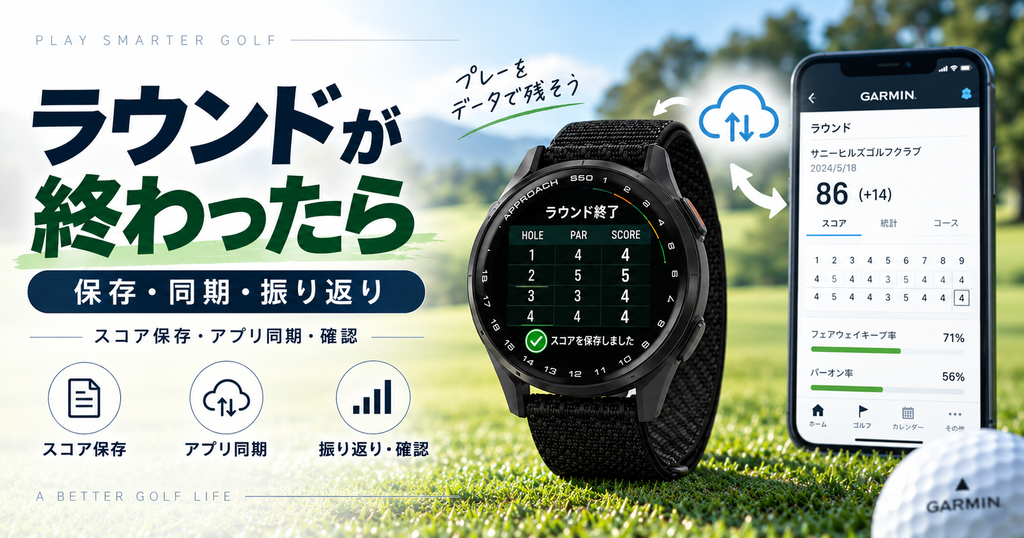
プレーが終わったら、ラウンドの記録を保存しましょう。
ここでは、スコアを残して終了する方法と、休憩するときの操作を紹介します。
特に「保存」と「削除」は結果が違うため、間違えないように確認してくださいね。
ラウンドを終了してスコアを保存する
ラウンドが終わったら、終了メニューから記録を保存します。
ラウンド終了・保存の手順
- ラウンド中に上側のキーを押す
- [ラウンド終了]を選ぶ
- 画面を上へスワイプし、終了時の選択肢を確認する
- 記録を残す場合は[保存]を選ぶ
保存できれば、後からスコアカードを確認できます。
ただし、終了時の選択肢には削除もあるため注意しましょう。
[削除]は保存ではありません!
スコアを残したい場合は[保存]を選んでください。削除を選ぶと、ラウンドの記録は残りません。
ラウンドを終了する前に、スコアが正しく入力されているかも確認しておくと安心です。
ハーフ終了・一時停止・続行の違いを知る
9ホールを終えたときや、途中で休憩するときは、ラウンドの続行方法を確認しましょう。
「少し休むだけなのに保存して終わってしまった」ということを避けるため、選択肢の違いを知っておくと便利です。
ラウンド終了メニューの違い
| 選択肢 | どうなる? |
|---|---|
| ラウンド続行 | そのままプレーを続ける |
| 一時停止 | 後からラウンドを再開する |
| 保存 | 記録を保存して終了する |
| スコア編集 | 入力したスコアを修正する |
| 削除 | 記録を保存せず終了する |
たとえば、前半9ホールを終えて昼食を取る場合は、一時停止を使う方法があります。
後半を再開するときは、時計画面から上側のキーを押して[PLAY GOLF]へ進み、画面の案内に従ってください。
休憩するなら「一時停止」、終わるなら「保存」
後半もプレーするのか、それともラウンドを終了するのかで選びましょう。
別の9ホールコースを後半として追加する場合は、[バックナインを追加]から後半のコースとティー位置を選ぶ操作が必要です。
Garmin Golfアプリでスコアを確認する
ラウンドを保存したら、スマートフォンでも記録を確認してみましょう。
Garmin Golfアプリでは、対応するスコアカードやショットの記録を確認できます。
ラウンド後の確認手順
- S50とスマートフォンのBluetooth接続を確認する
- Garmin Golfアプリを開く
- 同期されたラウンドのスコアカードを確認する
同期とは、S50に保存した記録をスマートフォン側へ反映することです。
スコアが表示されない場合は、まずペアリングや接続状態を確認してください。
ラウンドが終わったら、1ホールだけ振り返ろう!
すべてのショットを分析しなくても大丈夫。まずは気になったホールを一つ見返し、次のラウンドで確認したいことを考えてみましょう。
S50がうまく使えないときの対処法
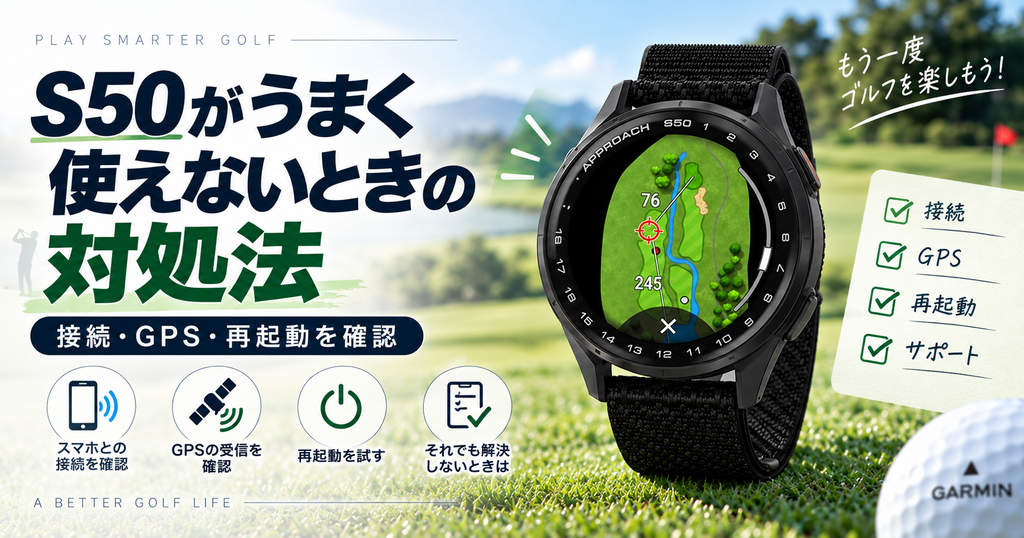
設定やラウンド中にうまく操作できないときも、すぐに故障と判断する必要はありません。
まずは、今起きている症状に近い項目を確認しましょう。
スマートフォンと接続できない
Garmin GolfアプリとS50が接続できない場合は、次の順番で確認してみてください。
接続できないときの確認リスト
- スマートフォンのBluetoothがオンになっている
- Garmin Golfアプリが最新の状態になっている
- S50とスマートフォンを近くに置いている
- 両方の機器を再起動してみた
それでも接続できない場合は、Garmin GolfアプリとスマートフォンのBluetooth設定から登録を解除し、アプリ経由でペアリングし直す方法があります。
スマートフォンを機種変更した場合
旧端末にS50の登録が残っている場合は、その登録を解除する必要があります。新しいスマートフォンでは、Garmin Golfアプリからデバイスを追加しましょう。
ゴルフ場やGPSが表示されない
ゴルフ場にいるのにコース一覧が表示されない場合は、まずGPSの受信状態を確認しましょう。
クラブハウスの中などでは、現在地を調べるための衛星信号を受信しにくいことがあります。
コースが表示されないときの確認手順
- 建物の外へ出て、空が開けた場所でGPSを受信する
- 表示されたコース一覧を確認する
- 改善しない場合は、コース情報の更新状況を確認する
コースデータの更新が途中で止まっている場合は、Garmin Expressを使った再インストールが必要になることもあります。
コースが出ない=故障とは限りません
まずは屋外でGPSを受信できているか確認しましょう。それでも解決しない場合は、Garmin公式のコース更新手順を確認してください。
画面をタップしても反応しない
画面をタップしても反応しない場合は、まず画面がロックされていないか確認しましょう。
キーの操作も受け付けない場合は、S50が一時的にフリーズしている可能性があります。
その場合は、公式マニュアルで案内されている再起動の方法を試してください。
S50を再起動する手順
- 上側のキーを、電源が切れるまで長押しする
- 電源が切れたら、再び上側のキーを長押しして起動する
再起動と初期化は違う操作です!
初期化は設定やデータに影響する場合があります。まずは再起動を試し、改善しない場合は公式サポートへ相談しましょう。
距離表示やスコアが想定と違う
距離やスコアが思っていた数字と違う場合は、何が違うのかを分けて確認しましょう。
症状別の確認ポイント
| 困っていること | 確認すること |
|---|---|
| 実際のピンまでの距離と違う | グリーン中央までの距離と比べていないか |
| 距離の単位が違う | ゴルフ距離の設定がヤード・メートルのどちらか |
| 距離が長く・短く表示される | PlaysLike距離を表示していないか |
| スコアを入力できない | スコア記録が有効になっているか |
特に、グリーン中央までの距離と実際のピンまでの距離は、同じ数字とは限りません。
まずは、今どの距離が表示されているか確認してみてください。
距離の数字を比べる前に「何までの距離か」を確認!
グリーン中央・変更したピン位置・PlaysLike距離では、それぞれ表示の意味が違います。
設定を確認しても解決しない場合は、S50の公式マニュアルやGarminサポートで症状を確認しましょう。
慣れたら使いたい機能と、有料機能の違い
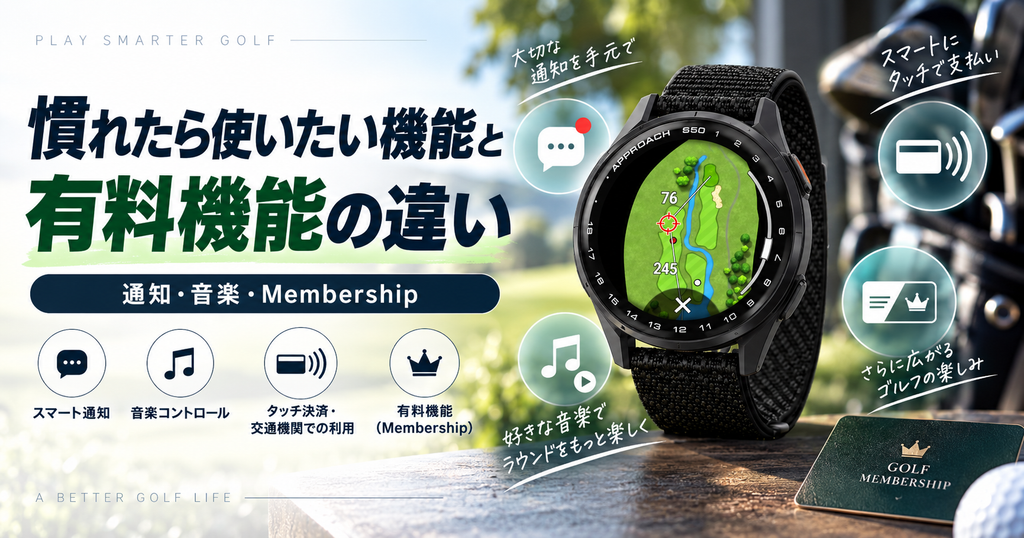
ここまでの基本操作ができれば、S50でラウンドを始められます。
さらに使いこなしたくなったら、普段使いの機能やGarmin Golf Membershipも確認してみましょう。
ただし、最初のラウンドのために有料契約が必要なわけではありません。
通知・Suica・音楽は普段使いで少しずつ設定する
S50は、ゴルフ以外の場面でも使えるスマートウォッチです。
スマートフォンの通知やSuica、対応する音楽サービスなども利用できます。
ただし、これらは最初のラウンドで必ず設定しておく機能ではありません。
慣れてから追加したい機能
| 機能 | できること |
|---|---|
| 通知 | 対応するスマートフォンの通知を時計で確認する |
| Suica | 事前に設定して交通機関や対応店舗で利用する |
| 音楽 | 対応サービスの音楽を利用する |
普段使いの機能は後から追加すればOK!
まずはゴルフで使えるようになりましょう。通知や音楽などは、必要になったときに一つずつ設定できます。
無料の基本機能とGarmin Golf Membershipを区別する
S50のゴルフ機能には、基本機能として使えるものと、Garmin Golf Membershipで追加されるものがあります。
最初に使うグリーンまでの距離やスコア記録は、Membershipに加入しなくても利用できますよ。
基本機能とMembershipの違い
| 基本機能 | Membershipの追加機能 |
|---|---|
| グリーン手前・中央・奥の距離 | 第2世代コースレイアウト |
| ハザード・レイアップ確認 | タッチターゲッティング |
| 通常のPlaysLike距離 | Green Contour(グリーン傾斜情報) |
| スコア記録 | 対応コースのプレミアムマップ機能 |
Membershipの機能には、対応コースやスマートフォン接続などの利用条件があります。
すべてのコースで、すべての追加機能が使えるとは限りません。
プレミアムマップを利用する場合
公式マニュアルでは、Membershipのプレミアムマップを利用する際、ペアリングしたスマートフォンとの接続やマップのダウンロードが案内されています。
利用前に、対応コースや必要な設定を確認してください。
まずは基本機能だけでも十分!
グリーンまでの距離を見る、ハザードを確認する、スコアを残す。まずはこの基本操作から始めましょう。
使っていく中で必要な機能が見えてきたら、Membershipを検討できます。
まとめ|まずは初期設定と距離表示から使ってみよう
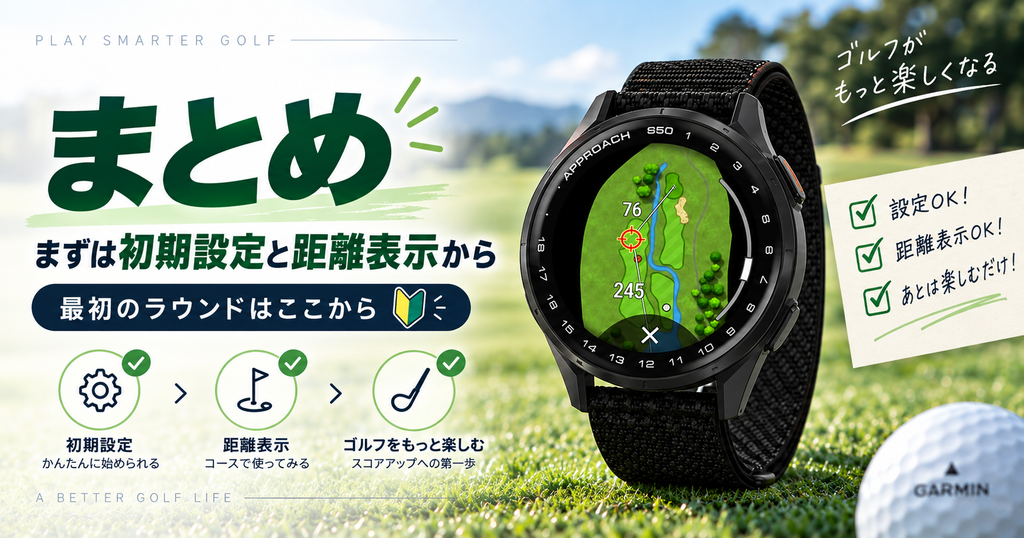
Approach S50は、最初から全部の機能を覚える必要はありません。
まずは電源を入れてコースを選び、グリーンまでの距離を確認するところから始めましょう。
スコアの入力と保存までできれば、最初のラウンドの基本操作は完了です。
次のラウンドで確認したい5つのこと
- 電源を入れてGarmin Golfと接続する
- 正しいコースとティー位置を選ぶ
- グリーンまでの距離を確認する
- スコアを入力する
- [保存]を選んでラウンドを終了する
ハザードやPlaysLike、ピン位置の変更は、基本操作に慣れてから少しずつ覚えていけば大丈夫。
使うたびに一つずつできることを増やして、自分のゴルフに合わせてS50を活用していきましょう!
購入前にS50の使い方を確認していた方へ
S50は、最初からすべての機能を覚える必要はありません。
まずはグリーンまでの距離を確認し、スコアを保存するところから始められます。
使い方を確認して「自分にも使えそう」と感じた方は、現在の価格や在庫もチェックしてみてください。


-300x158.png)




コメント