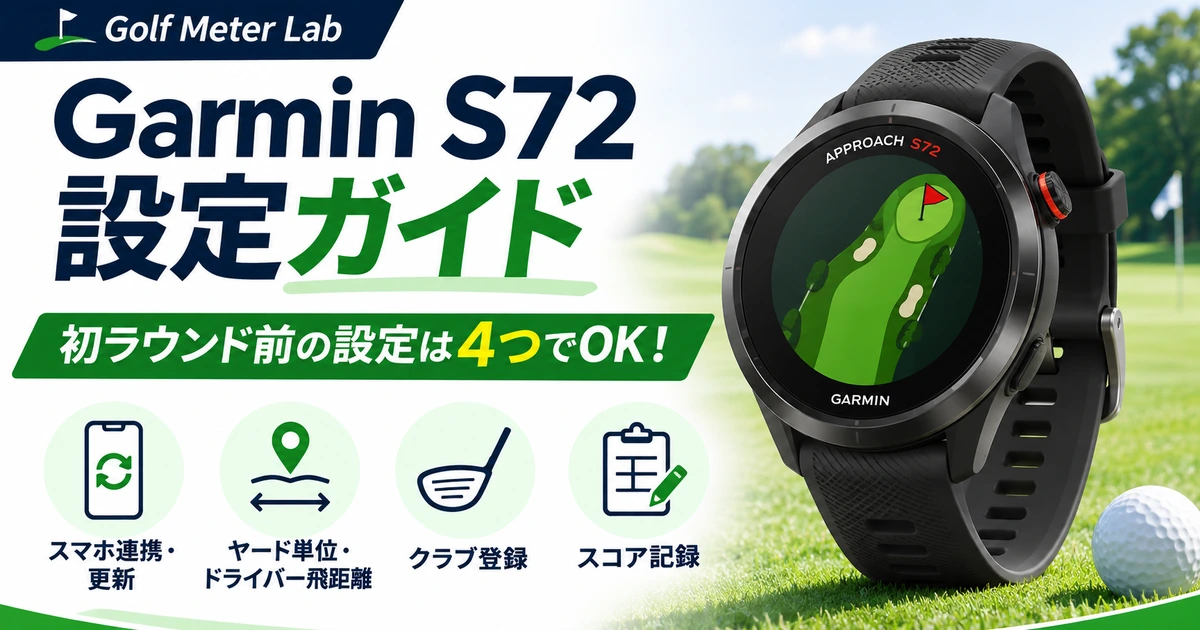
S72を買ったばかりで、最初のラウンドが近づいている。
箱から出して充電はしたけれど、設定はまだ初期状態のまま。
そんな状態でティーグラウンドに立つのは、少し不安ですよね。
最初のラウンド前に済ませる設定は、全部ではありません。
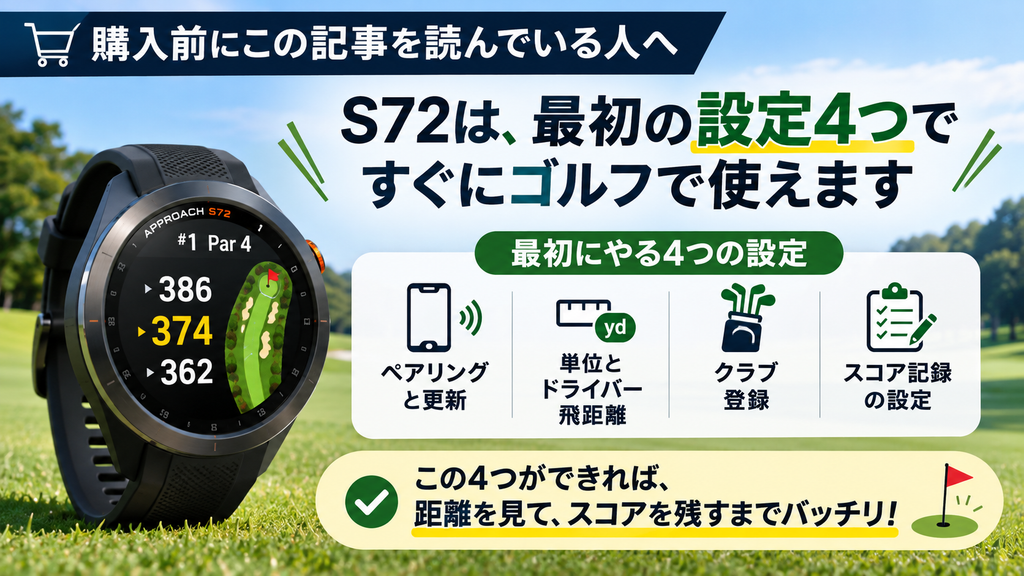
ペアリングと更新、単位とドライバー飛距離、クラブ登録、スコア記録の4つで十分です。
残りの設定は、ラウンドに慣れてから一つずつ足していけます。
この記事では、S72の設定を「初ラウンド前に必須」と「慣れてからでよい」に分けて紹介します。
ラウンド中の操作そのものはS72の使い方ガイドにまとめているので、この記事はラウンド前の設定を一緒にやっちゃいましょう!
初ラウンド前チェックリスト|済ませたい設定はこの4つ
まず結論です。
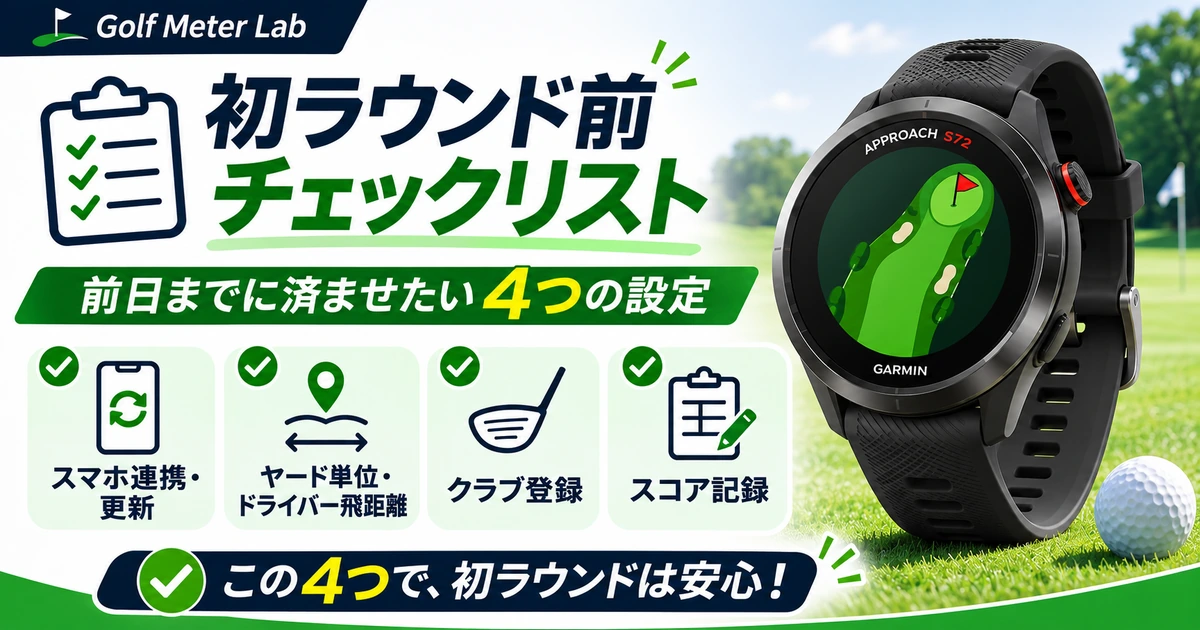
最初のラウンドの前日までに、次の4つを済ませておきましょう。
- スマートフォンとのペアリングと、ソフトウェアのアップデート
- 距離の単位(ヤード)とドライバー飛距離の設定
- 使うクラブの登録
- スコア記録とラウンド概要記録をオンにする
この4つが済んでいれば、最初のラウンドで距離を見て、スコアを残すところまではバッチリです。
逆に、最初のラウンド前に全部の設定を変えようとすると、コースで何を見たらいいのか分からなくなっちゃいます。
変更は少しずつが基本ですよ。
ゴルフは楽しむことが大事です。
ペアリングとアップデート|最初に済ませる土台の設定
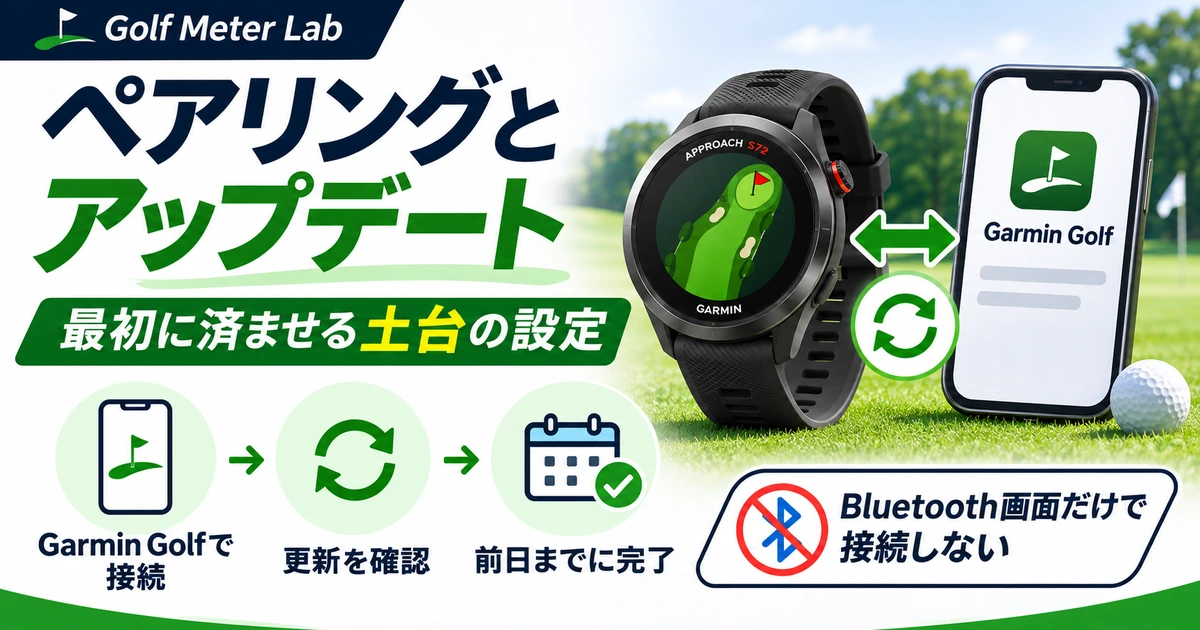
S72の初回ペアリングにはGarmin Golfアプリを使います。
ここは注意して欲しい点なんですが、スマートフォンのBluetooth設定から直接つなぐわけではありません。
アプリを起動して、その案内に従って進めてください。
間違いやすいところなので注意ですね。
まずは、
- スマートフォンにGarmin Golfアプリを入れる
- S72の初回設定を始め、画面の案内に従ってアプリとペアリングする
- ペアリングできたら、ソフトウェアとコースデータのアップデートを確認する
アップデートは時間がかかることがあるので、ラウンド当日の朝ではなく、前日までに済ませておくと安心ですね。
更新とあわせて充電も前日に終えておきましょう。
単位・ドライバー飛距離・クラブ登録|数字の土台をそろえる

距離の単位はヤードに合わせる
日本のゴルフ場では距離をヤードで考える場面がほとんどです。ウォッチの設定でゴルフ距離の単位を確認し、ヤードに合わせておきましょう。
風速の単位も、普段見ている天気予報に合わせておくと判断しやすくなりますね。
ドライバー飛距離は「普段の距離」で登録する
ゴルフ設定の[ドライバー飛距離]には、自分の平均的な飛距離を登録してください。
ここで一番飛んだ距離を入れると、ティーショットでハザードへ届くかどうか分からなくなります。
普段のラウンドでいつも通りの距離を入れておくと、バンカーや池の手前に刻むかどうかの目安になり、あなたの強い味方になってくれますよ。
クラブ登録はGarmin Golfアプリで
使うクラブの一覧は、Garmin Golfアプリで編集できます。
バッグに入れているクラブを登録しておくと、ショットごとにクラブを記録でき、ラウンド後に番手ごとの飛距離を振り返ることができるんです。
案外自分の飛距離って分からないものですよ。
最初のラウンド前は、いつものセッティングをそのまま登録してくださいね。
スコアと記録の設定|振り返れるラウンドにする

ゴルフ設定の[スコア]で、スコア記録と統計の記録をチェックしてください。
入力項目を増やすほど記録は詳しくなりますが、ラウンド中の操作も増えます。最初は打数とパット数だけにして、慣れてから項目を増やしていくのがおすすめです。
バーチャルキャディのクラブ提案については、クラブを記録した5ラウンド以上のデータがGarmin Golfアプリにたまってから使えるようになります。
ラウンド中に困らない設定|大きい数字・タッチロック・ショートカット
大きい数字表示で距離を見やすくする
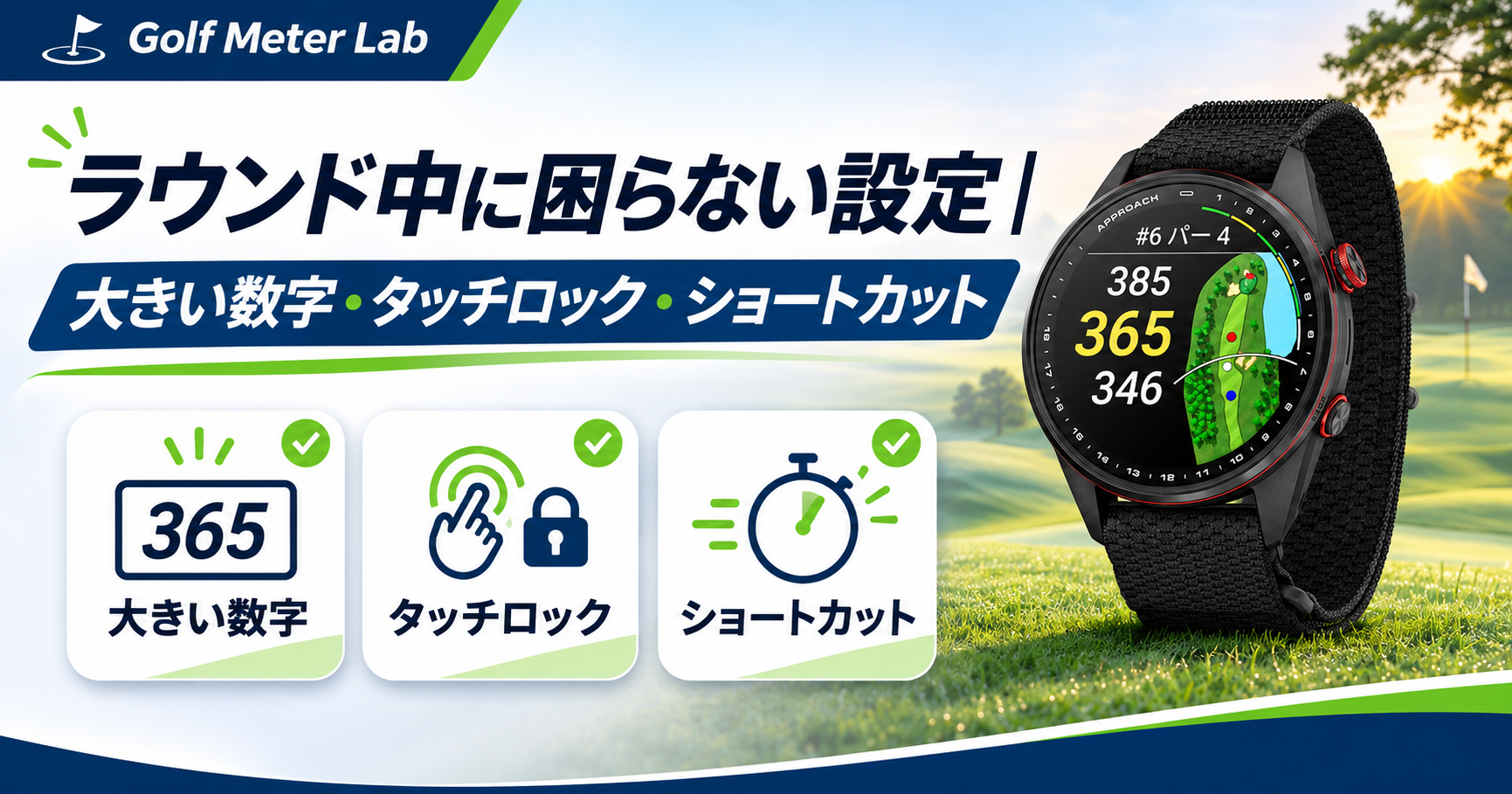
ゴルフ設定の[大きい数字]をオンにすると、ホール表示の数字が大きくなります。
人によってはちょっと…と思うかもしれませんが、
歩きながらちらっと腕元を見る場面のことを考えて、無理せず大きめがおすすめです!
タッチロックで誤操作を防ぐ
タッチロックは、画面への意図しないタッチを防ぐ機能です。
グローブや袖が画面に触れて表示が切り替わってしまうのが気になる人は、ラウンド前に設定しておきましょう。
解除の仕方まで分かっていると安心ですね。
ショートカットにLEDライトやタイマーを割り当てる
[設定]→[システム]→[ショートカット]では、ボタンの長押しなどに機能を割り当てられます。
早朝の薄暗い時間帯に使えるLEDライトや、ロストボールの捜索時間をはかるタイマーを割り当てておくと、ラウンド中の小さな場面で役立ちます。
割り当ては後から変えられるので、最初は一つだけ決めて試してみてください。
表示と電池の設定|見やすさと持ちのバランス
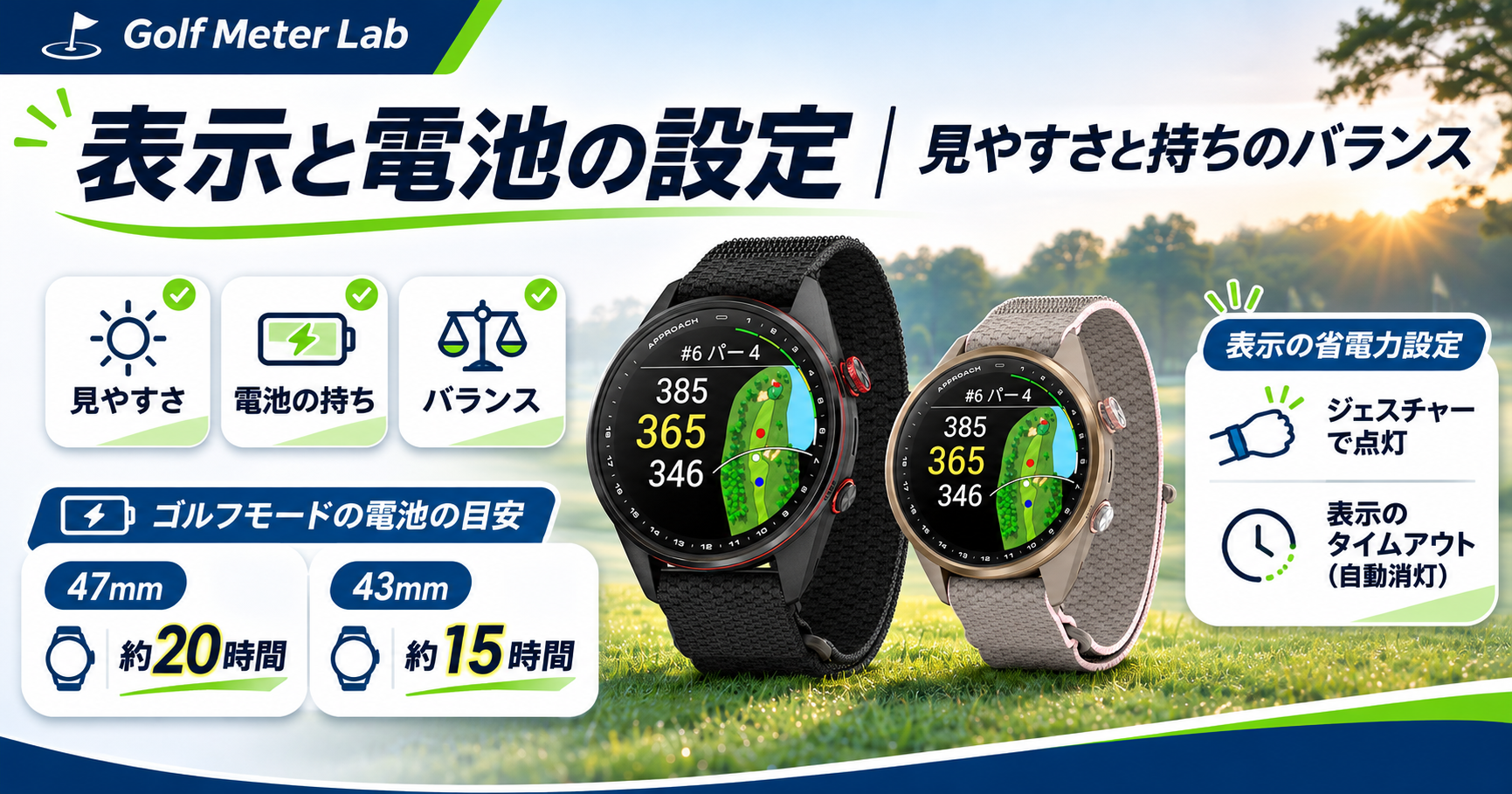
表示の設定では、画面が消えるまでの時間(タイムアウト)と、手首を上げたときに画面を点けるジェスチャー点灯をチェックしてみてください。
常時表示にすると見やすさは上がりますが、電池の減りも早くなります。
ラウンド中心で使う人は、
競技に出る人は、トーナメントモードもここで覚えておきましょう。
オンにするとPinPointerやPlaysLike距離など、競技で制限される機能が無効になります。使うかどうかは参加する競技の規則に従ってください。
後回しでよい設定|慣れてから足せば十分なもの

次の設定は、最初のラウンド前に急いで触らなくて大丈夫です。
後からゆっくり試しながらやってみてください。
- 心電図(ECG)アプリのセットアップ
- ウォッチフェイスや画面の細かなカスタマイズ
- 通知の細かな振り分け
- グリーン傾斜情報など、Garmin Golfメンバーシップが必要な機能の申し込み確認
理由はシンプルで、
どれも距離を見てスコアを残すという目的には当てはまらないからです。
ラウンドを重ねて「次はこれを試したい」と思えたものから足していくと、自分に合う設定が少しずつ分かってきますよ。
購入前にこの記事を読んでいる人へ
「設定が多そうで使いこなせるか不安」という理由で購入を迷っているなら、この記事のチェックリストがそのまま答えになります。
最初に済ませるのは4つだけです。
S70やS62からの買い替えで迷っている人は、S72とS70の比較記事とS72の総合ガイドで、違いと価格を先に見てみてください。
S72を今すぐ使いたい!という人は下記が便利です。
まとめ|設定を終えたら、最初のティーへ

最初のラウンド前に済ませる設定は下記4つです。
・ペアリングと更新
・単位とドライバー飛距離
・クラブ登録
・スコア記録
大きい数字やタッチロックは、困りそうだと思ったら足してください。それ以外は、ラウンドに慣れてからで間に合います。
前日の夜にチェックリストを終えて、朝、S72を腕に着ける。
最初のティーグラウンドでグリーンまでの距離がすっと目に入り、迷わずクラブを構えられる。
その一打のために、この記事の設定を使ってみてくださいね。









コメント
コメント一覧 (2件)
[…] S72に買い替えた人は、最初のラウンド前に済ませる設定をS72の設定ガイドにまとめています。 […]
[…] S72に決めた人は、買った直後の設定でつまずかないように、S72の設定ガイドに最初のラウンド前に済ませたい設定をまとめています。 […]