
Garmin Approach S70で、ラウンド開始・ピン位置の変更・スコア入力など、今したい操作が分からず困っていませんか?
最初はコース選択・グリーンまでの距離確認・スコア入力の3つから始めれば十分です。下の案内から目的の操作へ進み、実際のウォッチ画面で試してみてください。
やりたいことから操作を探す
結論|ガーミンS70は5つの流れを覚えれば使いやすい
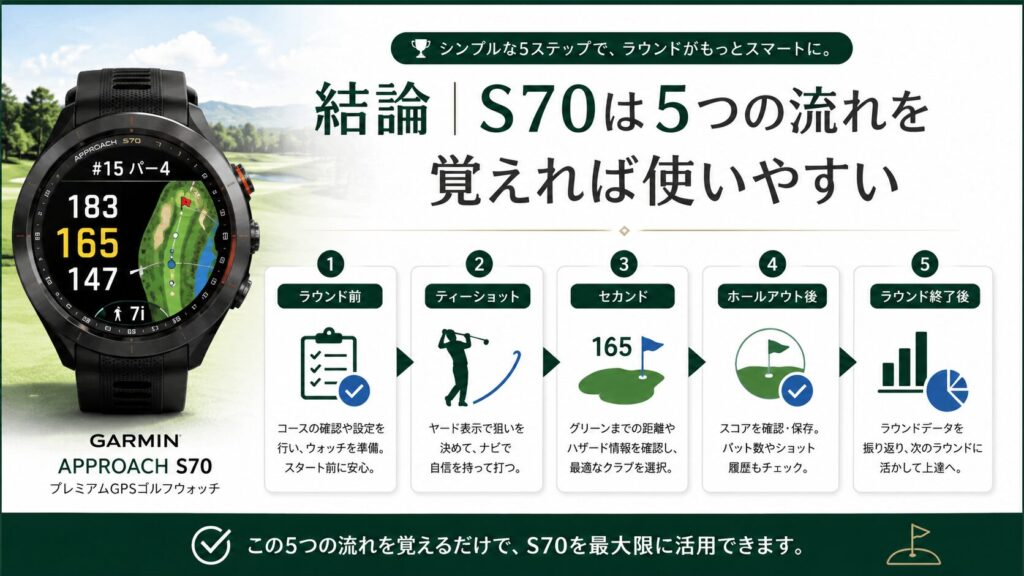
Garmin Approach S70は多機能ですが、ラウンド中に毎回すべての画面を確認する必要はありません。
基本となるのは、コースを選び、距離を確認し、スコアを入力して保存する流れです。
| 場面 | 主に使う機能 |
|---|---|
| ラウンド前 | コース選択・ティー位置・スコア設定 |
| ティーショット | グリーン距離・ハザード・コースマップ |
| セカンド・アプローチ | PlaysLike距離・PinPointer・ピン位置 |
| ホールアウト後 | 打数・パット数・ペナルティ入力 |
| ラウンド終了後 | スコア保存・アプリ同期・ショット分析 |
初めて使う日は、グリーンまでの距離とスコア入力だけでも十分。
操作に慣れたあと、ハザード確認や高低差補正、バーチャルキャディを使うと、情報が多すぎて迷う状態を避けられます。
S70は「全部使う」のではなく、必要な場面で必要な情報だけを見ることが、使いこなす近道です。
ラウンド前に済ませたいガーミンS70の初期設定
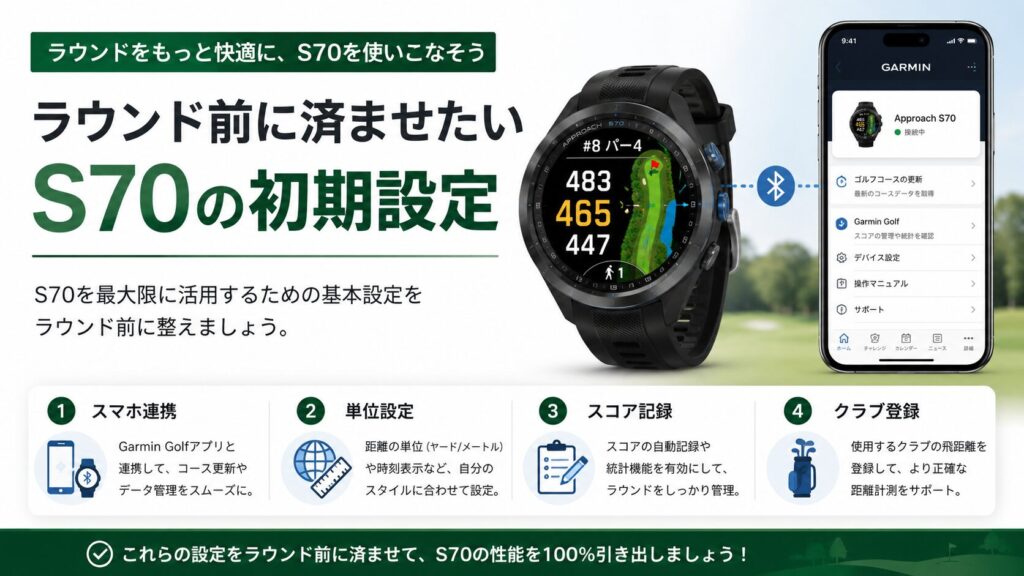
S70を購入したら、ゴルフ場へ行く前にスマートフォンとの接続やスコア設定を済ませておきましょう。
ラウンド当日に初期設定を始めると、アップデートやペアリングに時間がかかる可能性があります。
スマートフォンとペアリングする
S70の初回ペアリングにはGarmin Golfアプリを使います。スマートフォンのBluetooth設定から直接ペアリングするのではなく、アプリの案内に従ってください。
- スマートフォンにGarmin Golfアプリをインストールする
- 初回設定で[はい]を選び、ウォッチに表示された二次元コードをスマートフォンで読み取る
- アプリとウォッチの画面の指示に従って接続を完了する
- 初回設定済みならウォッチの[設定]→[ワイヤレス接続]→[スマートフォン]→[ペアリング]から進める
詳しい画面操作はGarmin公式のS70ペアリング手順で確認できます。
Garmin GolfアプリはS70とのペアリングやゴルフのスコアカード同期に使います。Garmin Connectは、同じアカウントで運動・活動データを記録・確認するサービスです。
ソフトウェアやコースデータを更新するときは、スマートフォンのGarmin Golfアプリ、またはPCのGarmin Expressを使います。画面の表示が手元のウォッチと異なる場合は、S70のソフトウェアとアプリの更新状況を確認してください。
距離や風速の単位を設定する
ウォッチの[設定]→[ゴルフ設定]から[ゴルフ距離]と[ゴルフ風速]を確認します。日常の移動距離とラウンド中の距離は別設定なので、ヤード表示にしたい場合は[ゴルフ距離]を確認しましょう。
日本のゴルフ場で使う場合、距離単位はヤードに設定しておくと分かりやすいでしょう。
普段確認している天気予報に合わせて、風速の単位も調整しておくと判断しやすくなります。
- 距離:ヤード
- 速度:km/hまたはm/s
- 温度:摂氏
スコア記録と統計情報をオンにする
ウォッチの[設定]→[ゴルフ設定]→[スコア]で設定を確認できます。パット数なども残すなら[ラウンド概要記録]をオンにし、必要に応じて[ペナルティ]も有効にします。
ラウンド後に自分のプレーを振り返りたいなら、スコア記録だけでなく統計情報も有効にしておきましょう。
- スコア記録
- パット数
- フェアウェイキープ
- ペナルティ
- クラブトラッキング
入力項目を増やすほど詳細な分析ができますが、ラウンド中の操作も増えます。
最初は打数とパット数だけに絞り、慣れてからフェアウェイキープやペナルティを追加する方法がおすすめです。
使用クラブとドライバー飛距離を登録する
ウォッチの[設定]→[ゴルフ設定]→[ドライバー飛距離]で平均飛距離を登録できます。クラブの記録には同じ設定内の[クラブトラッキング]を使います。
使用クラブの登録後は、ショット後に選んだクラブごとに飛距離を記録する流れです。
ドライバーの目安飛距離も設定しておけば、ティーショットでバンカーや池へ届く可能性を判断しやすくなるでしょう。
バーチャルキャディを使う準備をする
使用するには、クラブを記録した5ラウンド以上のデータをGarmin Golfアプリにアップロードする必要があります。各ラウンド中も、ペアリング済みスマートフォンとの接続を確認しましょう。
バーチャルキャディは、購入直後から精度の高いクラブ提案が表示される機能ではありません。
提案に必要なデータを蓄積するため、クラブトラッキングを有効にし、ラウンドデータをGarmin Golfアプリへ同期する必要があります。
- クラブトラッキングを有効にする
- 使用クラブを記録する
- 少なくとも5ラウンド分のデータを蓄積する
- Garmin Golfアプリへスコアカードを同期する
表示されたクラブは正解を保証するものではなく、過去データや現在の状況をもとにした提案です。
ガーミンS70でラウンドを開始する方法
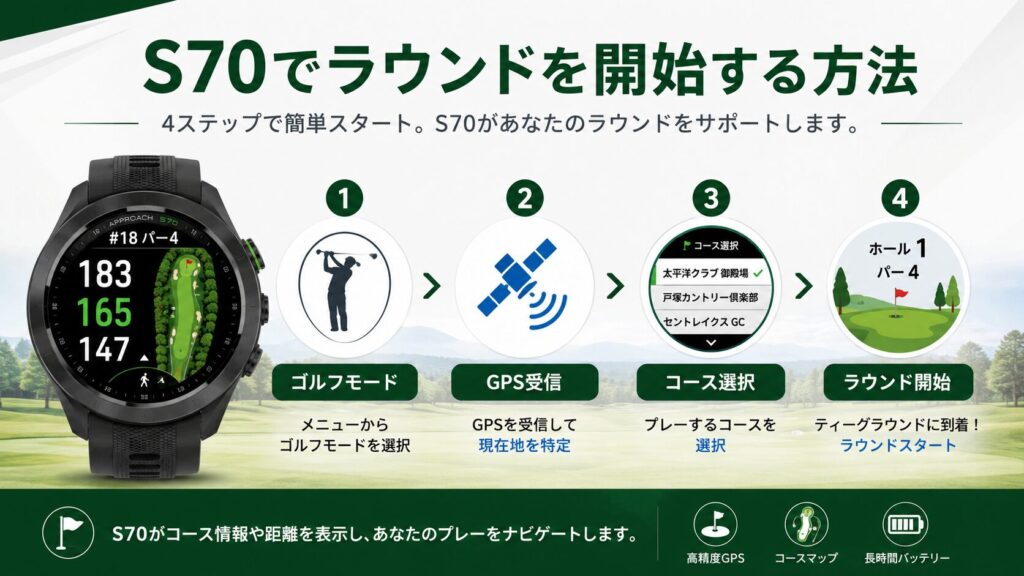
初期設定を済ませたら、ゴルフ場でGPSを受信し、プレーするコースを選択します。
クラブハウス内ではGPSを受信しにくいため、空が開けた屋外で操作するのがポイント。
ゴルフモードを起動する
ウォッチフェイスでアクションキーを押して[PLAY GOLF]を選びます。GPSを受信したら近くのコースを選択し、ティー位置とスコア記録の設定を確認してください。GPS受信中に[スキップ]を選ぶと近くのコースが表示されないことがあります。
ラウンド開始までの基本的な流れは、以下のとおりです。
- 右上のアクションキーを押す
- [PLAY GOLF]を選択する
- 屋外でGPSの受信を待つ
- 表示された一覧からコースを選ぶ
- ティー位置やスコア設定を確認する
- ラウンドを開始する
スタート時間の直前ではなく、練習グリーンやティーグラウンドへ向かう前に起動しておくと安心です。
コースが表示されないときの確認方法
近くのゴルフ場が表示されない場合は、故障と決めつける前にGPS環境やデータ更新を確認しましょう。
- 建物の外へ移動する
- 空が開けた場所で数分待つ
- スマートフォンとの接続状態を確認する
- Garmin Connectで同期する
- ソフトウェアとコースデータを更新する
ガーミンS70はラウンド中にどの画面を見ればいい?
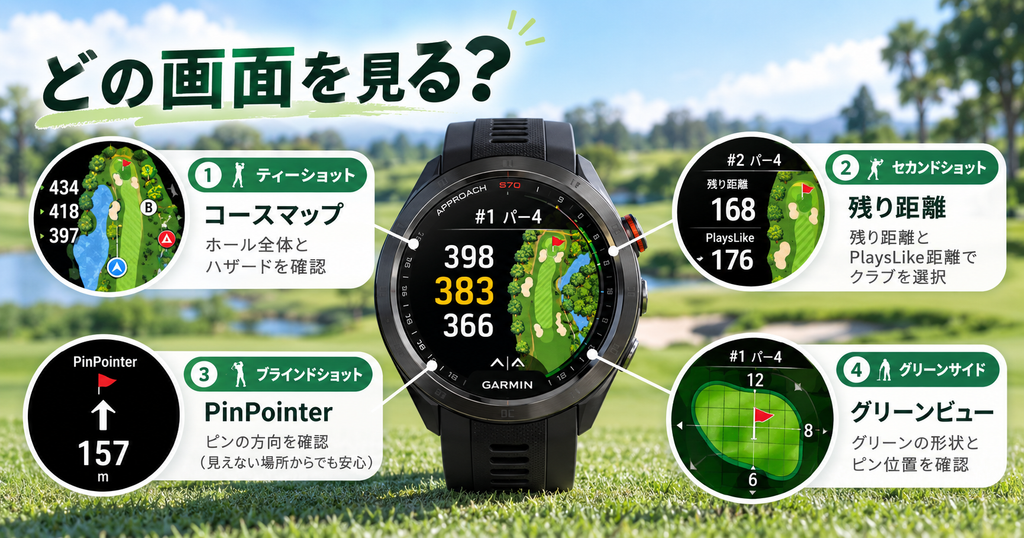
ガーミンS70には多くの機能がありますが、ラウンド中にすべての画面を見る必要はありません。
大切なのは、今いる場所で必要な情報だけを見ることです。
まずは、次の5つを目安にすると迷いにくくなります。
| プレーする場面 | まず確認したい画面・情報 |
|---|---|
| ティーショット | コースマップ・ハザード・グリーンまでの距離 |
| セカンドショット | 残り距離・PlaysLike距離 |
| グリーンが見えない場面 | PinPointer |
| グリーン周辺 | グリーンビュー・ピン位置 |
| ホールアウト後 | スコア・パット数 |
たとえばティーショットでは、細かなピン位置よりも、コース全体やハザードの位置を確認する方が判断の助けになります。
セカンドショットでは、グリーンまでの残り距離やPlaysLike距離が、次のクラブを考える材料です。
このあと、ティーショット・セカンドショット・グリーン周辺の順に、S70で確認したい機能を詳しく見ていきます。
ティーショットで使うガーミンS70の機能
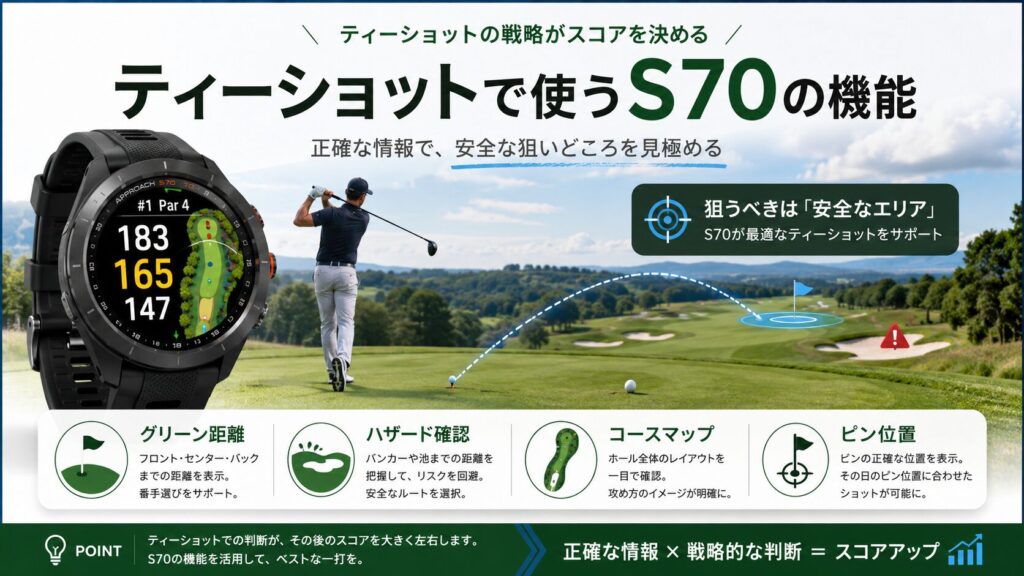
ティーショット前に確認したいのは、ピンまでの距離よりも、グリーンの位置やハザードまでの距離。
ドライバーで打つか、フェアウェイウッドやアイアンで刻むかを判断する場面です。
グリーン前・中央・奥までの距離を見る
標準画面には、現在地からグリーンのフロント・センター・バックまでの距離が表示されます。
| 表示 | 意味 |
|---|---|
| フロント | グリーン手前までの距離 |
| センター | グリーン中央までの距離 |
| バック | グリーン奥までの距離 |
ピン位置が分からない場合でも、グリーン全体の奥行きを確認できるため、ショートやオーバーの危険を考えやすくなります。
コースマップでハザードを確認する
ホール情報ページでコースマップをタップします。表示されたハザードやレイアップ地点を切り替え、障害物の手前・奥までの距離を確認できます。
フルカラーのコースマップで確かめられるのは、バンカー、池、ドッグレッグなどの位置です。
- バンカー手前までの距離
- バンカーを越える距離
- 池へ届く距離
- 安全に置けるフェアウェイの幅
ピンまでの最短距離だけでなく、次のショットを打ちやすい場所へ運ぶことも考えたいところ。
ドライバーでハザードへ届くなら、飛距離を落としたクラブで手前へ刻む判断も有効です。
グリーンビューでピン位置を調整する
ホール情報ページでアクションキーを押し、[グリーンを表示]を選択。ピンをドラッグするかグリーン上をタップして位置を決めると、設定したピンに応じて距離が更新されます。
その日のピン位置が分かる場合は、グリーンビューを開き、画面上のピンを実際の位置へ近づけられます。
グリーンセンターまでの距離ではなく、手前・奥・左右に切られたピンを想定した距離を確認できるのがメリット。
ガーミンS70をセカンドショット・アプローチで使う機能
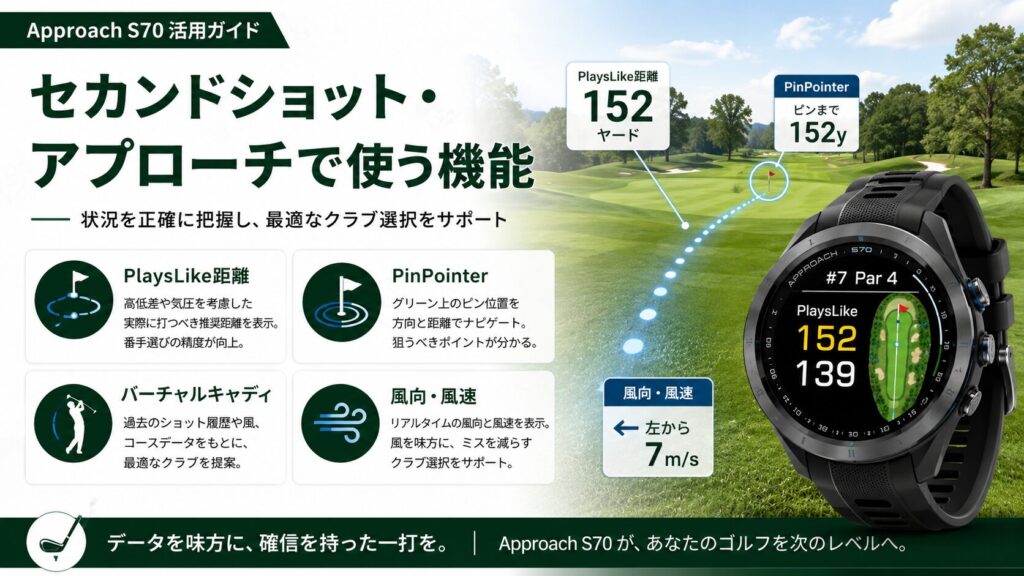
セカンドショットやアプローチでは、残り距離だけでなく、高低差やグリーン方向も判断材料になります。
S70の機能を活かしやすい場面ですが、表示された数字だけでクラブを決めないことも大切です。
PlaysLike距離で高低差を確認する
ホール情報ページでグリーンまでの距離をタップすると、PlaysLike距離へ切り替わります。距離表示部を上にスワイプすると補正要素が分かり、もう一度タップすれば水平距離に戻る仕組みです。風と空気密度を含める条件は、Garmin Golfアプリによるスマートフォン接続。
PlaysLike距離は、打ち上げや打ち下ろしなどを考慮し、実際にプレーする目安の距離を表示する機能です。
たとえば、直線距離が150ヤードでも、強い打ち上げによって160ヤード相当と表示される場合があります。
直線距離は「測った距離」、PlaysLike距離は「状況を考慮した目安」という違いです。
風や空気密度など、どこまで計算へ反映されるかは、設定やスマートフォンとの接続状態によって異なります。
PinPointerでグリーン方向を確認する
ホール情報ページでアクションキー→[PinPointer]を選ぶと、矢印でグリーン方向を確認できます。ゴルフカート上では磁気がコンパスの精度に影響する場合があるため、降りて操作してください。
PinPointerは、現在地からグリーンの方向を矢印で示す機能です。
林の中や谷越え、ブラインドホールなど、グリーンを目視できないときの方向確認に役立つ情報です。
バーチャルキャディの提案を確認する
必要なデータが揃っている場合、ラウンド中にアクションキー→[バーチャルキャディ]から提案を確認できます。[手動]表示の設定も[設定]→[ゴルフ設定]→[バーチャルキャディ]で確かめましょう。
必要なラウンドデータが蓄積されると、バーチャルキャディがクラブや狙う方向を提案します。
- 推奨クラブ
- 予想ストローク数
- 過去データに基づく飛距離
- ショットのばらつき
提案と自分の選択が違う場合は、「なぜ違うのか」を考える材料として使うのもよいでしょう。
つま先下がり、深いラフ、木の下など、ウォッチが把握できないライの状況は自分で加味する必要があります。
風向きと風速をクラブ選びの参考にする
S70で風向きや風速を確認するには、スマートフォンとの接続と必要な気象データの取得が前提です。
向かい風や追い風だけでなく、横風による曲がり幅を考えるきっかけになる機能です。
ガーミンS70グリーン周辺とホールアウト後の操作
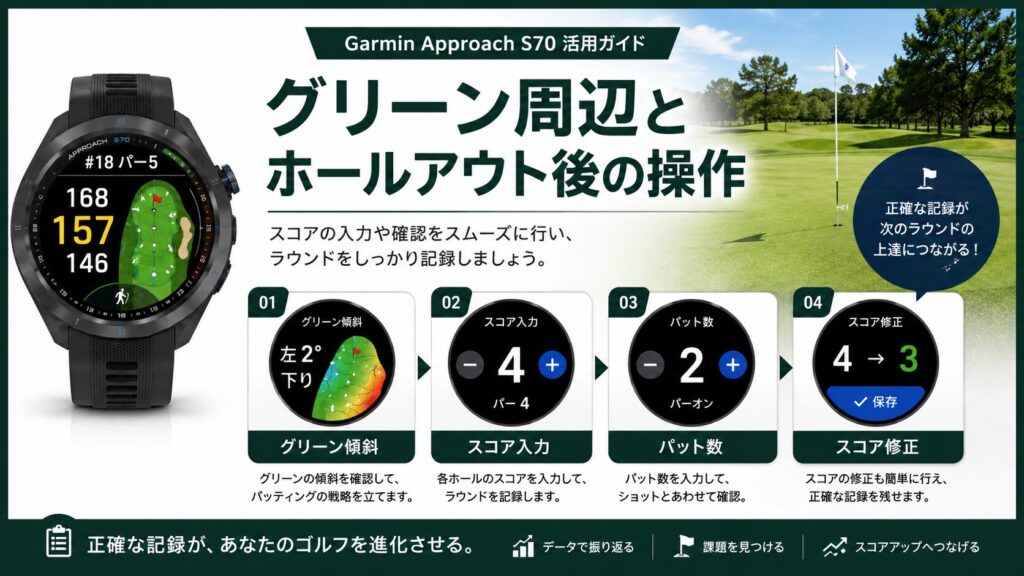
グリーン周辺で行うのは、残り距離の確認とホールアウト後のスコア入力です。
入力忘れが続くとラウンド後の分析が不正確になるため、次のティーへ移動する前に記録する習慣を作りましょう。
グリーン傾斜情報を確認する
対応コースで使えるのが、グリーンの傾斜方向や起伏を確認するグリーン傾斜情報です。
アプローチの落とし場所や、パッティングラインを考える参考になります。
スコアとパット数を入力する
スコア記録が有効なら、グリーン付近でスコア入力画面が表示されます。打数表示をタップして+/-で修正し、パット数など必要な項目を入力したら[完了]を選ぶ流れです。
スコア記録がオンのときは、グリーン付近でスコア入力画面が表示されます。
- ホールの打数
- パット数
- ペナルティ
- ティーショットの方向
項目はゴルフ設定によって変わるため、必要な統計だけを有効にしておくと入力がスムーズ。
入力したスコアを修正する
ラウンド中はホール情報画面でアクションキー→[スコアカード]→修正するホール番号の順に進みます。ラウンドを終える前なら[スコア編集]からも確認できます。
入力を間違えた場合の修正先は、ラウンド中のスコアカードです。
- ホール情報ページでアクションキーを押す
- [スコアカード]を選ぶ
- 修正するホールを選択する
- 打数やパット数を入力し直す
画面や項目名はソフトウェアのバージョンによって変わる場合がありますが、スコアカードから対象ホールを選ぶ流れは同じです。
ショットが記録されないときの注意点
S70のAutoShotは、すべてのショットを必ず自動記録する機能ではありません。
- 短いアプローチ
- パッティング
- 弱いスイング
- 同じ場所から続けて打ったショット
このような場面では、自動検出されない可能性があります。
正確なクラブデータを残したい人は、Approach CT10の利用やラウンド後のショット編集も検討しましょう。
ガーミンS70|ラウンド終了後にすること
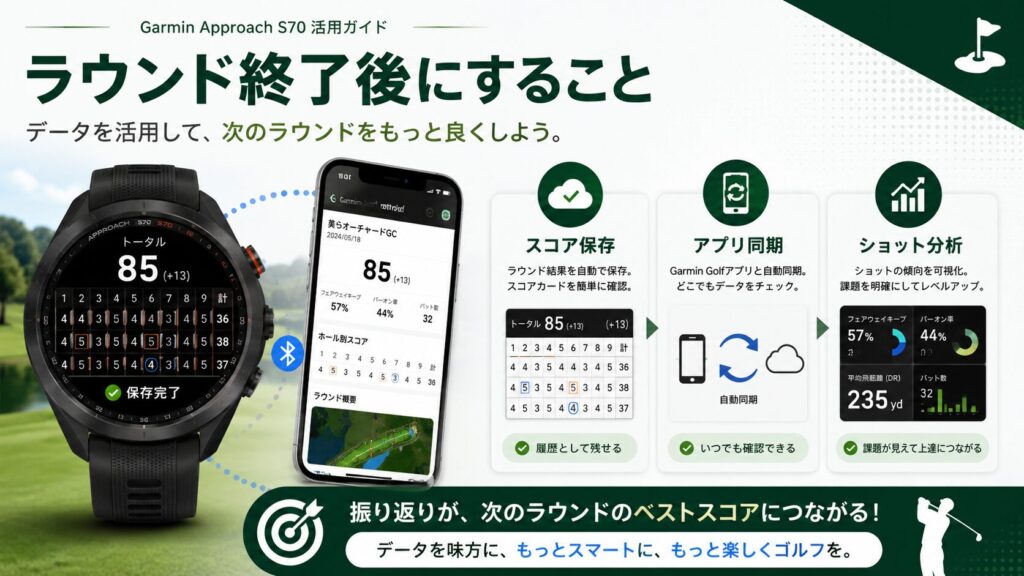
最終ホールを終えたら、スコアカードを保存してラウンドを終了します。
保存後にGarmin Golfアプリへ同期すると、ホールごとのスコアやショット位置をスマートフォンで確認できます。
スコアカードを保存する
ホール情報ページでの操作は、アクションキー→[ラウンド終了]→[保存]の順です。保存前なら[スコア編集]も可能ですが、[削除]を選ぶとスコアを残さず終了します。
ラウンド終了を選択すると、スコアの保存や破棄を確認する画面が表示されます。
分析に使う予定がなくても、まずは保存しておくのがおすすめ。
Garmin Golfアプリへ同期する
ラウンド後にスマートフォンと同期すると、ウォッチだけでは見にくい詳細データを確認できます。
- ホールごとのスコア
- 使用クラブ
- ショット位置
- 番手ごとの飛距離
- フェアウェイキープやパット数
データを残すだけでなく、次のラウンドで変えることを1つ決めるのが活用のポイントです。
「右へのミスが多かった」「7番アイアンの距離が想定より短かった」など、次回に修正できるポイントを探しましょう。
競技でガーミンS70を使うときの注意点
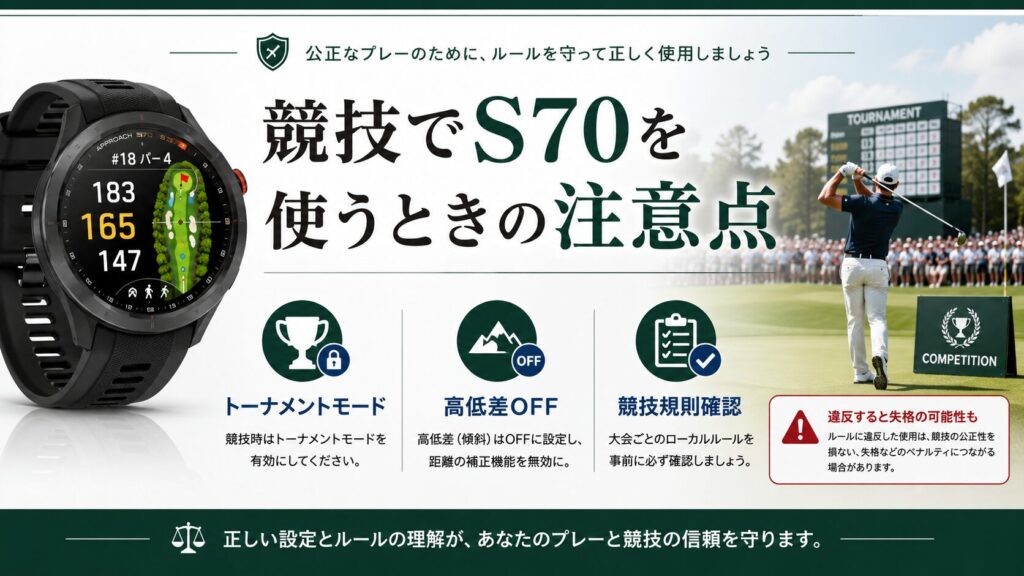
S70は競技でも使える可能性がありますが、すべての機能をそのまま使用できるとは限りません。
距離計測機器の使用可否や利用できる機能は、競技規則とローカルルールによって変わります。
トーナメントモードをオンにする
ウォッチの[設定]→[ゴルフ設定]→[トーナメントモード]をオンにすると、PinPointer・PlaysLike距離・バーチャルキャディなどが制限されます。なお、グリーン傾斜情報は別途オン・オフできるため、競技前に設定を確認してください。機器そのものの使用可否も、大会のローカルルールに従いましょう。
競技で使用する場合は、ゴルフ設定からトーナメントモードを有効にします。
トーナメントモードでは、高低差や方向案内など、競技で制限される可能性のある機能をまとめて無効にできます。
メニューを開く
↓
「設定」を選択
↓
「ゴルフ設定」を選択
↓
「トーナメントモード」をオン
ガーミンS70を使いやすくするおすすめ設定
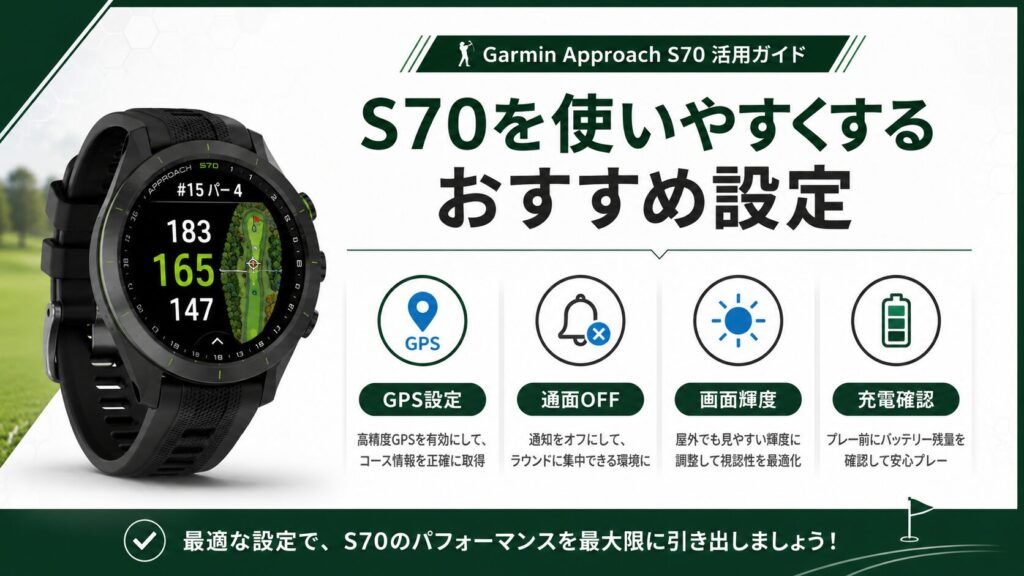
S70は設定を増やすほど便利になりますが、バッテリー消費や通知の多さが気になる場合もあります。
ラウンドに必要な機能を残しながら、不要な動作を減らすことがポイントです。
GPS設定は自動選択を基本にする
高精度なGPS設定は位置情報を捉えやすい反面、消費電力が増える場合があります。
通常のラウンドでは自動選択を基本にし、山間部や位置が安定しにくい場所で高精度設定を検討するとよいでしょう。
不要な通知をオフにする
プレー中にLINEやメール通知が頻繁に表示されると、距離確認の邪魔になることがあります。
- 必要なアプリだけ通知を許可する
- ラウンド中は通知を制限する
- ジェスチャー点灯や常時表示を見直す
ラウンド前日に充電と更新を確認する
当日の朝に充電を始めるより、前日のうちに充電と同期を済ませておくと安心です。
GPSモードの公称稼働時間は、42mmが最大15時間、47mmが最大20時間。
通常の1ラウンドでは使いやすい時間ですが、画面設定、GPS精度、気温、通知、バッテリーの劣化によって短くなる場合があります。
ガーミンS70の距離表示がおかしいと感じたときの確認ポイント
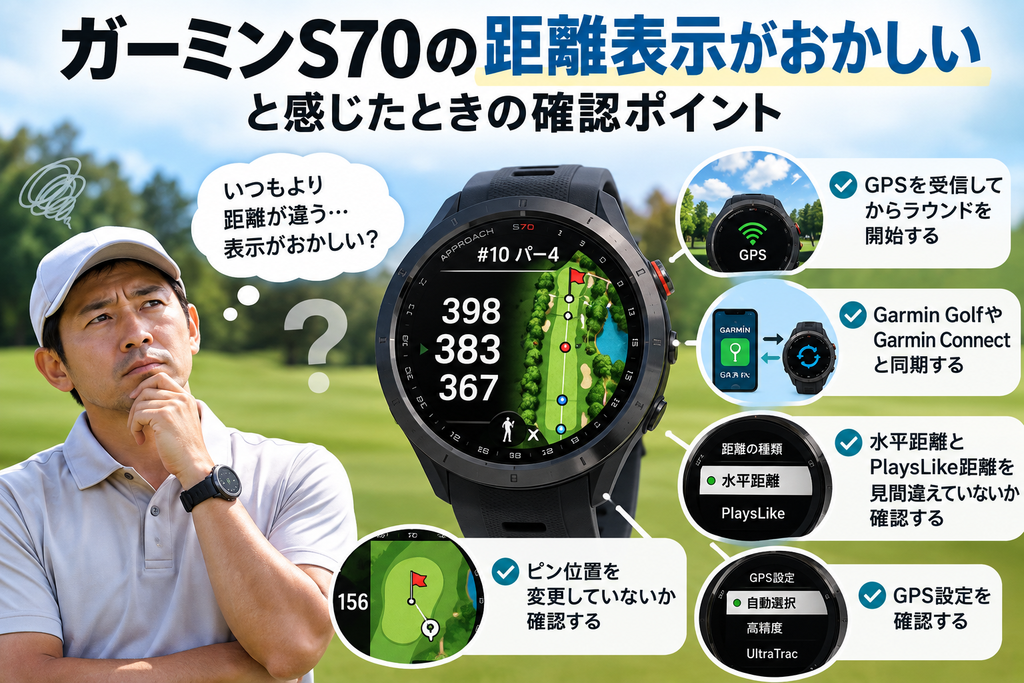
ガーミンS70を使っていて、
と感じたときは、故障と決めつける前にいくつか確認してみましょう。
距離表示は、GPSの受信状態や表示している距離の種類、ピン位置の設定などによって変わることがあります。
GPSを受信してからラウンドを開始する
[PLAY GOLF]を選び、上空が開けた場所で衛星を受信してから使用します。受信中に[スキップ]を選ぶと現在地付近のコースを検出できない場合もあるため、注意が必要です。
S70でゴルフを開始するときは、上空の開けた場所でGPS受信の完了を待つのが基本です。
Garmin公式でも、衛星信号を受信してから使用する手順を案内しています。
屋内や建物・木が多い場所では、GPSを受信しにくくなる場合があります。
S70をGarmin GolfやGarmin Connectと同期する
GPSの受信に時間がかかったり不安定に感じたりする場合は、S70をGarmin GolfアプリやGarmin Connectと同期しておきましょう。
水平距離とPlaysLike距離を見間違えていないか確認する
S70では、通常の距離とは別にPlaysLike距離を確認できます。
PlaysLike距離は、
そのため、普段見ている水平距離と数字が違っていても、必ずしも距離表示がおかしいとは限りません。
ピン位置を変更していないか確認する
S70では、グリーンビューでピン位置を動かすと、その位置を基準に距離が更新されます。
距離に違和感がある場合は、グリーンビューのピン位置も一度確認してみましょう。
GPS設定を確認する
S70ではGPSの受信方法を変更できます。
対応している設定の「自動選択」は、周囲の環境に応じて衛星モードを自動で切り替える方式です。
一方、UltraTracはバッテリー消費を抑えるためにGPSの受信頻度を下げる設定で、Garmin公式でも記録精度が低下すると案内されています。
ここまで確認しても距離表示に違和感が続く場合は、Garmin公式のGPS設定を確認し、改善しなければサポートへ相談してください。
ガーミンS70の使い方についてよくある質問
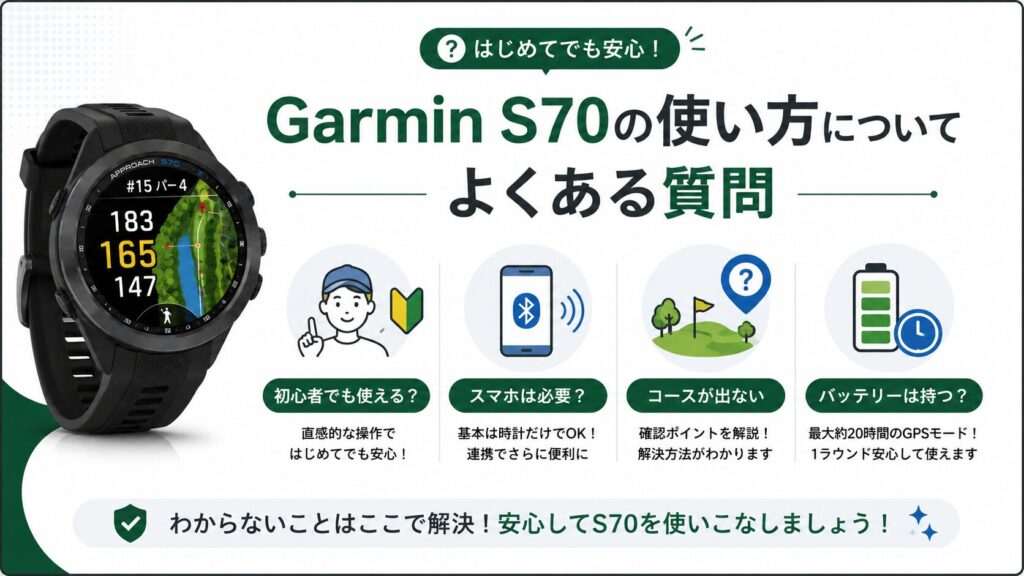
最後に、S70の使い方について購入前後に気になりやすい疑問へ回答します。
Garmin S70は初心者でも使えますか?
初心者でも利用できます。
最初はコース選択、グリーンまでの距離確認、スコア入力の3つに絞ると迷いにくいでしょう。
高低差補正やバーチャルキャディは、基本操作に慣れてから追加しても遅くありません。
ラウンド中にスマートフォンは必要ですか?
グリーンまでの距離表示、スコア入力、コースマップなど、基本的なゴルフ機能はS70単体で利用できます。
一方、風向・風速など、通信を利用する一部機能にはスマートフォンとの接続が必要です。
バーチャルキャディが表示されないのはなぜですか?
ラウンドデータやクラブ情報が不足している可能性があります。
- クラブトラッキングがオンになっているか
- 使用クラブを記録しているか
- 5ラウンド分のデータがあるか
- Garmin Golfアプリへ同期しているか
コースが見つからないときはどうすればよいですか?
屋外へ移動し、GPSを受信できる状態で数分待ちます。
それでも表示されない場合は、Garmin Connectとの同期、ソフトウェア更新、コースデータの更新を確認してください。
S70のバッテリーは1ラウンド持ちますか?
正常に充電され、バッテリーが大きく劣化していなければ、一般的な1ラウンドで使いやすい稼働時間です。
| モデル | GPSモード |
|---|---|
| S70 42mm | 最大15時間 |
| S70 47mm | 最大20時間 |
常時表示、画面輝度、高精度GPS、低温環境などによって消費電力は変わります。
まとめ|S70はプレー順に操作を覚えると使いやすい
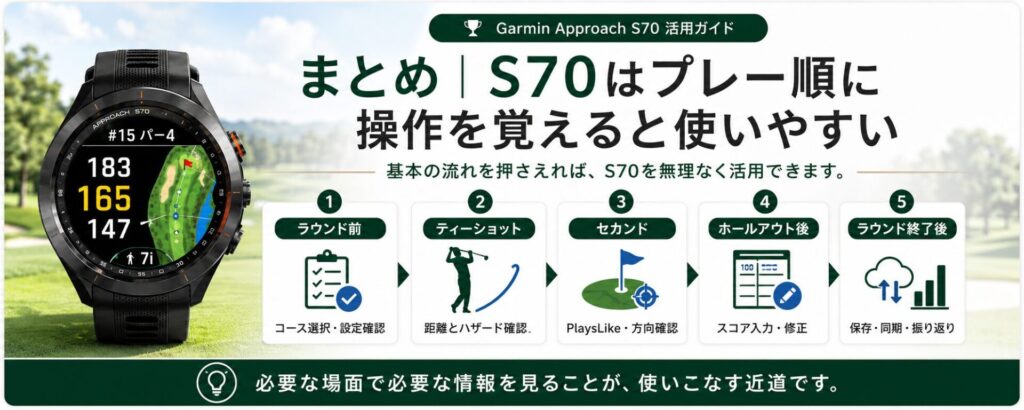
Garmin Approach S70は多機能ですが、すべてを一度に覚える必要はありません。
- ラウンド前にコースとスコア設定を確認する
- ティーショット前にグリーンとハザードを見る
- セカンドではPlaysLike距離や方向を確認する
- ホールアウト後にスコアを入力する
- 終了後は保存してGarmin Golfアプリへ同期する
まずは距離表示とスコア入力から始め、操作に慣れたあとでバーチャルキャディやショット分析を追加すると、無理なく活用できます。
S70が示す情報は、クラブ選びやコースマネジメントを考えるための判断材料。
表示された提案をそのまま使うのではなく、自分の飛距離、ライ、当日の調子と組み合わせることが大切です。
S70は、必要な場面で必要な情報を見ることで、距離や番手選びの迷いを減らしやすくなるゴルフウォッチです。
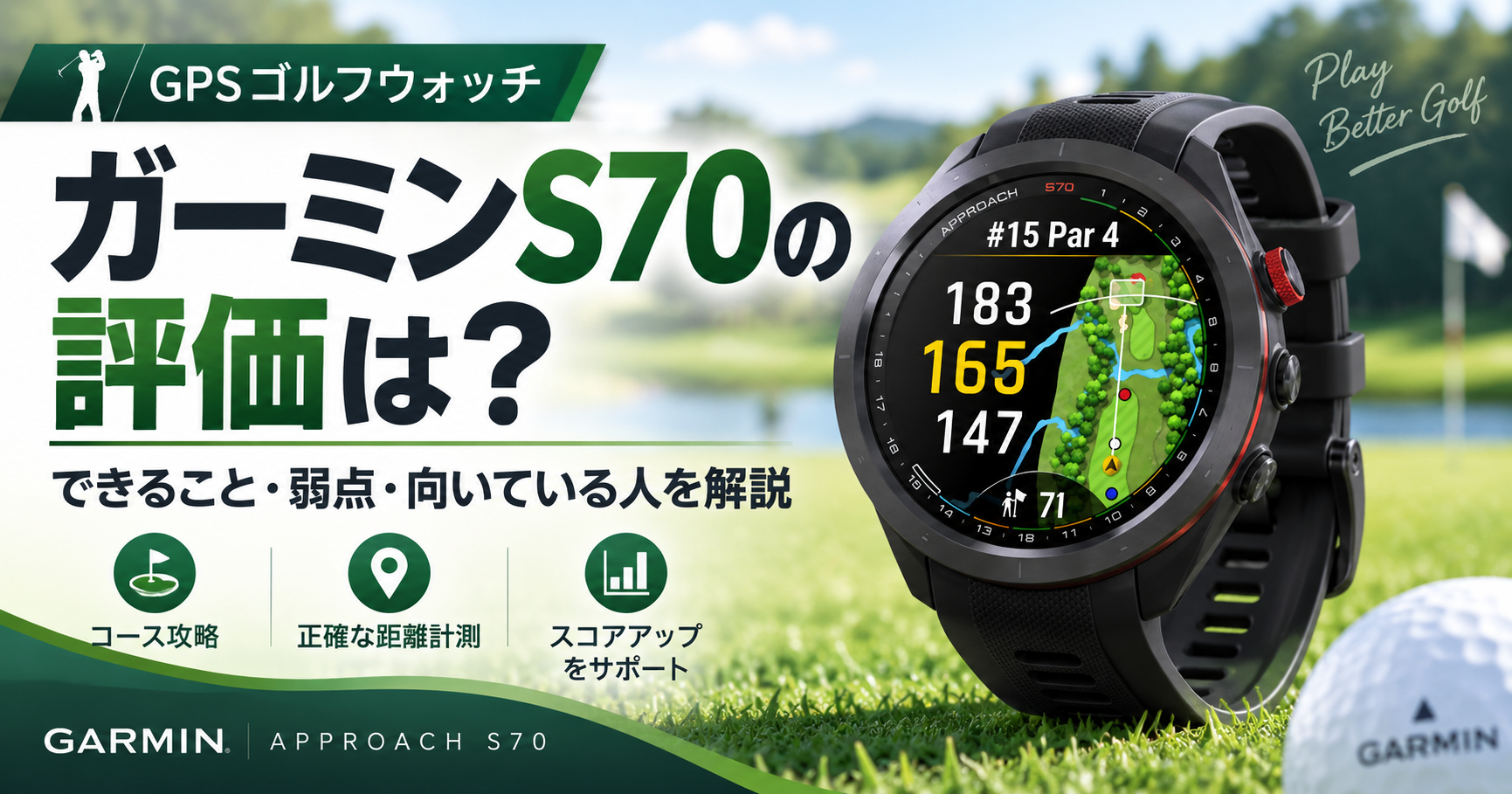
購入前にS70の評価やメリット・デメリットを知りたい場合は、こちらのレビュー記事も参考にしてください。
S70 47mm|大きな画面・長めのバッテリー


-300x158.png)




コメント